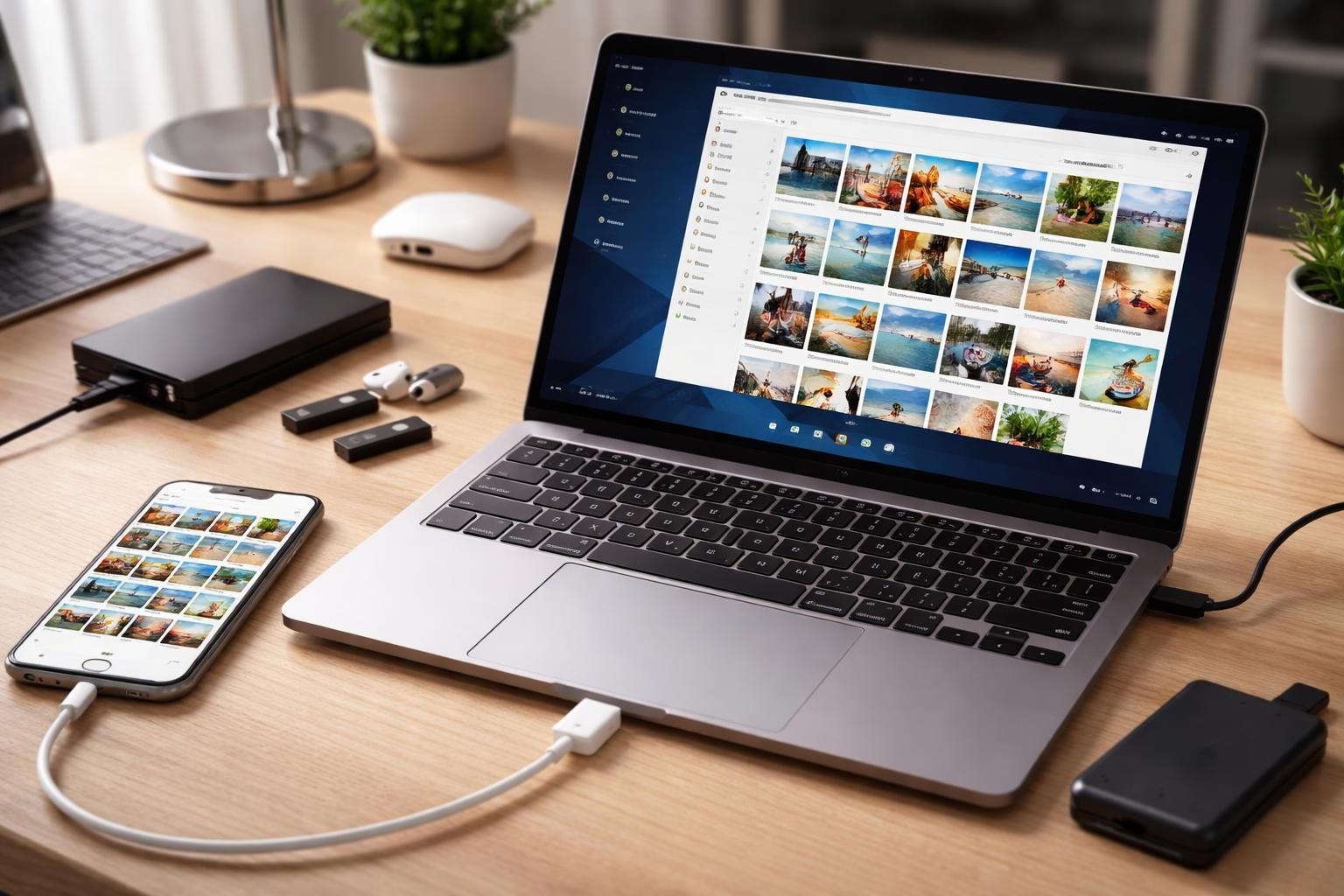
Les smartphones, en particulier les iPhones, sont devenus des outils omniprésents dans notre vie quotidienne, nous permettant de capturer des instants précieux à travers des photos. Cependant, ces photographies, bien que numériques, exigent une attention particulière en termes de sauvegarde et de gestion. Dans le cas où un incident survient, comme la perte ou le dommage de l’appareil, il est crucial de pouvoir récupérer ces souvenirs. Cet article se penche sur les diverses méthodes permettant d’importer les photos depuis un iPhone vers un PC, en détaillant les outils indispensables et en présentant des étapes claires pour effectuer ce transfert. Des solutions variées existent, allant des connexions directes par câble aux options sans fil via des applications tierces. L’objectif est de sauvegarder ces images dans un espace sécurisé tout en optimisant leur gestion pour un accès futur facilité.
Pourquoi est-il crucial d’importer des photos d’un iPhone vers un PC ?
La nécessité d’importer des photos d’un iPhone vers un PC ne se limite pas à simplement libérer de l’espace sur l’appareil. Les photos représentent souvent des souvenirs irremplaçables, capturant des moments significatifs. Imaginons un instant que, suite à un incident imprévu, toutes les données de l’iPhone soient perdues. Ce scénario souligne l’importance d’effectuer des sauvegardes régulières.
Protection des souvenirs
Les photos, qu’elles soient de vacances, de moments familiaux ou d’événements marquants, méritent d’être protégées contre toute perte. Un iPhone, bien qu’efficace, n’est pas infaillible. Les pannes techniques, les oublis ou même les dommages physiques peuvent survenir à tout moment. Par conséquent, sauvegarder ces images dans un autre endroit, comme un PC, est une assurance contre l’imprévu.
Facilité de gestion des photos
Transférer vos photos sur un PC facilite leur gestion. Sur un ordinateur, divers logiciels de gestion sont disponibles permettant de trier, organiser ou retoucher les images. Par exemple, des outils comme Adobe Lightroom ou même l’application Photos de Windows proposent des fonctionnalités avancées pour une meilleure expérience d’édition et d’organisation.
Sauvegarde sur plusieurs supports
Avoir une copie de ses photos sur un PC n’est qu’une première étape. Pour éviter toute perte, il est judicieux de créer des sauvegardes supplémentaires sur des disques durs externes ou des services Cloud. Cela garantit que même si l’un des supports fait défaut, les souvenirs demeurent accessibles. Utiliser plusieurs méthodes de sauvegarde constitue une stratégie efficace contre la perte de données.
Les différentes méthodes pour importer des photos d’un iPhone vers un PC
Il existe plusieurs méthodes adaptées pour transférer des photos entre un iPhone et un PC Windows. Chacune présente des avantages et inconvénients selon les préférences de l’utilisateur et les outils à disposition. Ci-dessous, sont exposées les méthodes les plus courantes.
Utilisation de l’Explorateur de fichiers Windows
Cette méthode reste la plus directe et ne nécessite que le câble standard fournis avec l’iPhone.
- Connectez l’iPhone à votre PC à l’aide d’un câble USB type Lightning.
- Une fois connecté, déverrouillez votre iPhone et autorisez l’accès lorsque la notification apparaît.
- Sur votre PC, ouvrez l’Explorateur de fichiers et sélectionnez votre iPhone dans la liste des dispositifs.
- Naviguez jusqu’au dossier DCIM, où toutes vos photos sont stockées.
- Sélectionnez les images souhaitées, faites un clic droit et cliquez sur Copier. Ensuite, collez-les dans le dossier de votre choix sur le PC.
Transfert via l’application Photos de Windows
L’application Photos préinstallée sur Windows facilite également l’importation.
- Avec l’iPhone connecté, ouvrez l’application Photos.
- Recherchez l’option Importer dans le coin supérieur droit.
- Sélectionnez les photos à transférer, puis cliquez sur Importer pour initier le processus.
Utilisation d’iCloud pour un transfert sans fil
iCloud est une solution partiellement automatisée qui permet une synchronisation en temps réel de vos photos.
- Activez Photos iCloud sur votre iPhone dans les paramètres.
- Connectez-vous à votre compte iCloud sur votre PC.
- Accédez à votre bibliothèque de photos iCloud pour télécharger les images sur votre ordinateur.
Applications tierces pour un transfert simplifié
Des applications comme LANDrop peuvent offrir une solution rapide et sans fil pour transférer des fichiers entre appareils sur le même réseau.
- Téléchargez et installez LANDrop sur votre PC et votre iPhone.
- Ouvrez l’application sur les deux appareils, sélectionnez les photos et initiez le transfert sans câble.
Outils recommandés pour une gestion efficace des photos
La gestion des photos après leur transfert est essentielle pour une organisation optimale. Plusieurs logiciels de transfert et de gestion de photos existent, facilitant la tâche des utilisateurs.
Adobe Lightroom
Ce logiciel est souvent considéré comme la référence en matière d’édition et d’organisation d’images. Il offre des outils avancés de retouche, de catalogage et de partage. De plus, Lightroom permet une synchronisation via le Cloud, assurant un accès aisé à vos photos depuis n’importe quel appareil.
Google Photos
Google Photos est une autre excellente option, permettant de sauvegarder vos images directement sur le Cloud. L’application propose également des fonctionnalités de partage faciles et un outil de recherche par reconnaissance d’image, facilitant la recherche de souvenirs spécifiques.
Photos de Windows
Cette application est idéale pour les utilisateurs souhaitant effectuer des transferts simples de leurs photos et les organiser dans des albums. La fonctionnalité de retouche de base en fait un choix accessible pour les utilisateurs occasionnels.
Disques durs externes et NAS
En plus des logiciels, l’utilisation de disques durs externes ou de systèmes de stockage en réseau (NAS) garantit une copie physique de vos photos. Ces dispositifs offrent des espaces de stockage vastes et sont souvent indispensables pour ceux qui prennent beaucoup de photos.
Meilleures pratiques pour l’importation et la sauvegarde des photos
Pour garantir la sécurité et la facilité d’accès à vos photos, il est essentiel d’adopter certaines pratiques lors du transfert et de la sauvegarde.
Établir une routine de sauvegarde
Programmez un moment régulier chaque mois pour importer vos photos sur votre PC, ou même quotidiennement si nécessaire. Cela peut prévenir l’accumulation des fichiers et diminuer le risque de perte.
Organiser les photos par dossiers
Pour un accès facile, créez des dossiers distincts sur votre PC. Par exemple, vous pouvez les classer par année ou par événement, facilitant ainsi la recherche ultérieure.
Supprimer les fichiers non désirés
Pensez à prendre le temps de passer en revue vos photos après chaque importation. Supprimer les images floues ou en double libérera de l’espace sur votre iPhone et simplifiera la gestion de votre bibliothèque d’images.
Tableau comparatif des méthodes d’importation des photos
| Méthode | Avantages | Inconvénients |
|---|---|---|
| Explorateur de fichiers | Simple et rapide | Nécessite un câble |
| Application Photos Windows | Interface conviviale | Dépend d’Internet pour certaines fonctionnalités |
| iCloud | Sauvegarde automatique | Limite de stockage gratuite |
| Applications tierces | Transfert rapide sans fil | Peut requérir des permissions spécifiques |
Conseils pour un transfert sans stress
Pour assurer un transfert efficace et sans stress, plusieurs astuces peuvent être mises en place :
- Veillez à toujours avoir suffisamment d’espace sur votre PC avant d’effectuer le transfert.
- Utilisez un câble de qualité pour éviter les interruptions de transfert.
- Éteignez et redémarrez votre iPhone et votre PC si vous rencontrez des problèmes de connexion.
- Faites des sauvegardes sur différents supports pour maximiser la sécurité de vos données.