Dans une ère où la photographie numérique est omniprésente, savoir comment transférer ses photos d’un iPhone vers un PC est une compétence essentielle. Que ce soit pour faire de la place sur son appareil, sauvegarder des souvenirs précieux ou partager facilement des images avec d’autres appareils, plusieurs méthodes s’offrent à nous. En 2026, les utilisateurs de smartphones, en particulier les possesseurs d’iPhone, disposent d’une multitude d’options allant des solutions filaires aux méthodes sans fil et services de cloud. Cet article se penche sur ces différentes méthodes, explorant les étapes de chaque option ainsi que leurs avantages et inconvénients.
Transfert par câble USB : la méthode classique
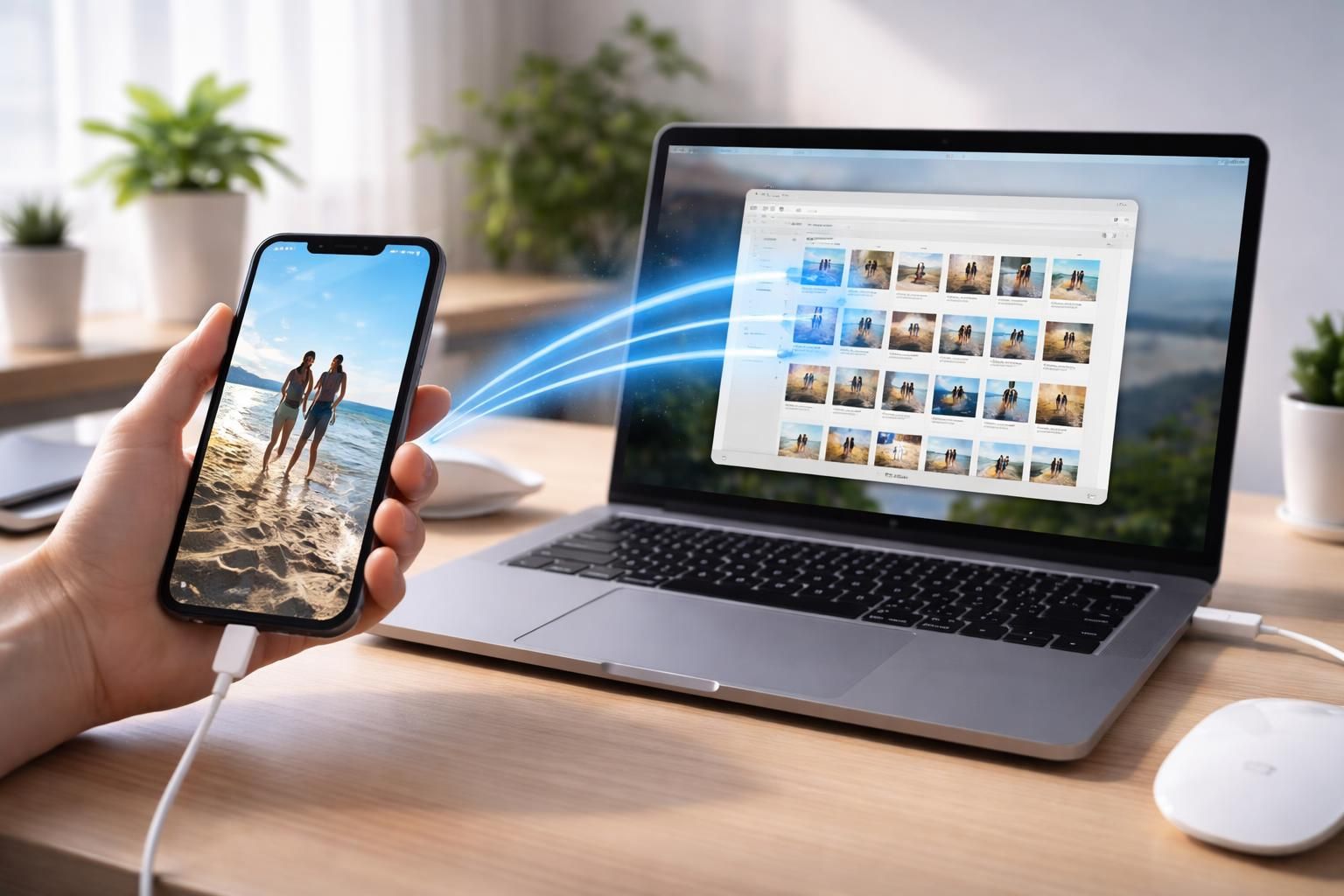
Le transfert de photos par câble USB demeure l’une des méthodes les plus fiables et rapides pour déplacer des fichiers d’un iPhone vers un PC. Cette approche nécessite un simple câble Lightning, que l’on peut connecter directement à un port USB de l’ordinateur. Une fois le câble branché, l’utilisateur doit déverrouiller son iPhone et potentiellement appuyer sur le bouton « Faire confiance » qui s’affiche à l’écran. Cela permet à l’ordinateur de reconnaître l’appareil et d’initier la connexion.
Après avoir connecté l’iPhone, le PC détecte l’appareil et peut afficher une notification. Pour les utilisateurs de Windows, l’ouverture de l’application Photos s’impose. Il suffit de sélectionner « Importer » dans le menu, puis de choisir « À partir d’un périphérique USB ». Cette fonctionnalité permet une importation directe des photos contenues dans le dossier DCIM de l’iPhone. Pour ceux qui utilisent iTunes, l’application peut également être utilisée pour accéder aux fichiers de l’appareil et transférer les images selon les préférences de l’utilisateur.
Pourquoi opter pour le câble USB ?
Il existe plusieurs raisons d’adopter cette méthode. Tout d’abord, le transfert par câble est généralement plus rapide que les méthodes sans fil, particulièrement lorsque l’on doit transférer une large quantité de fichiers ou des vidéos. De plus, la connexion filaire réduit les risques d’interruptions durant le processus, ce qui peut se produire lors de transferts sans connexion stable.
En outre, aucun accès à Internet n’est requis pour cette méthode, ce qui la rend idéale dans des environnements où la bande passante est limitée. Toutefois, il est essentiel de s’assurer que le câble utilisé est en bon état, car un câble endommagé peut nuire à la connexion.
Comparaison des méthodes de transfert : avantages et inconvénients
Diverses méthodes existent pour transférer des photos d’un iPhone vers un PC, chaque technique ayant ses propres caractéristiques. Ce tableau recense les avantages et inconvénients des principales méthodes de transfert :
| Méthode | Avantages | Inconvénients |
|---|---|---|
| Transfert par câble USB | Rapide et fiable | Nécessite un câble et un port USB |
| AirDrop | Sans fil, pratique et rapide | Limité aux appareils Apple |
| iCloud | Synchronisation automatique | Nécessite une connexion Internet |
| Google Photos | Accès sur tous les appareils via le cloud | Opération dépendante de l’Internet et des quotas de stockage |
Ce tableau met en évidence les divers aspects à considérer lors du choix de la méthode de transfert de photos. En fonction des besoins spécifiques, chaque méthode peut s’avérer plus ou moins adéquate. Ainsi, l’utilisateur doit évaluer ses priorités, qu’il s’agisse de la rapidité, de la praticité ou de la nécessité d’une connexion réseau.
Transfert sans fil : la solution pratique avec AirDrop
Pour ceux qui préfèrent éviter les connexions filaires, le transfert via AirDrop constitue une alternative séduisante, spécialement pour ceux utilisant plusieurs appareils Apple. Cette méthode sans fil permet d’envoyer des fichiers rapidement en utilisant le Wi-Fi et le Bluetooth. Pour ce faire, il est nécessaire que l’iPhone et le PC soient connectés au même réseau Wi-Fi ou soient à proximité l’un de l’autre pour permettre la connexion Bluetooth.
Pour commencer, il faut activer AirDrop dans les paramètres de l’iPhone afin de le rendre visible pour d’autres appareils. Lorsque les images à transférer sont sélectionnées dans l’album photo de l’iPhone, il suffit de cliquer sur « Partager » puis de choisir AirDrop comme méthode d’envoi. Le PC, s’il dispose d’un émulateur ou d’un logiciel compatible, pourra alors recevoir les fichiers.
Limites d’AirDrop
Malgré ses avantages, AirDrop n’est pas sans limites. Tout d’abord, cette fonctionnalité est uniquement disponible sur les appareils Apple, ce qui exclut tous les utilisateurs de PC Windows. De plus, le fonctionnement dépend de la proximité des appareils, rendant ce mode inadapté pour de plus longues distances. Pour un usage intensif, des solutions alternatives comme l’utilisation d’applications tierces devront être envisagées.
Utilisation d’applications tierces pour un transfert simplifié
Pour ceux qui recherchent une flexibilité accrue et des fonctionnalités avancées de gestion de fichiers, plusieurs logiciels de transfert sont disponibles sur le marché. Ces applications permettent non seulement le transfert d’images, mais offrent également des fonctionnalités telles que la conversion de fichiers, la gestion d’albums, et le nettoyage de l’espace de stockage.
Des programmes comme EaseUS MobiMover et iPhone Data Transfer simplifient le transfert de photos d’un iPhone vers un PC. Ils offrent une interface conviviale pour sélectionner rapidement les fichiers à transférer. Par exemple, ils permettent de transformer des photos prises au format HEIC en JPEG, un format plus universellement reconnu par les systèmes Windows.
Avantages et inconvénients des applications tierces
Utiliser une application tierce présente plusieurs avantages. L’un des principaux est la possibilité d’organisation avancée des fichiers sur l’iPhone, depuis l’interface de l’application. Toutefois, la sécurité et la fiabilité de ces programmes doivent être évaluées individuellement, car certains peuvent avoir des limitations dans leurs versions gratuites ou présenter des risques pour la protection des données.
Avant l’installation, il est donc conseillé de vérifier les critiques en ligne et de s’assurer que l’application choisie est bien notée et sécurisée.
Synchronisation via iCloud : une option à envisager
iCloud représente une autre méthode particulièrement efficace pour transférer des photos d’un iPhone vers un PC. En activant la fonction Photos dans l’application iCloud sur l’iPhone, les utilisateurs peuvent synchroniser automatiquement leurs photos et vidéos avec leur compte iCloud. Une fois cette option activée, les fichiers deviennent accessibles de n’importe quel appareil compatible connecté à Internet.
L’accès à ces photos depuis un PC nécessite l’installation d’iCloud pour Windows, qui permet d’afficher les fichiers dans l’explorateur de fichiers du système. Cette solution est idéale pour ceux qui souhaitent une sauvegarde continue de leurs images sans intervention manuelle. L’accès à iCloud est gratuit jusqu’à 5 Go, au-delà, une souscription est requis pour bénéficier de capacités supplémentaires.
Inconvénients d’iCloud
Il est important de noter que cette méthode nécessite une connexion Internet, ce qui peut poser problème dans certaines situations. De plus, les utilisateurs doivent être conscients des limites de stockage, et envisager de passer à un forfait payant si leur bibliothèque de photos devient trop volumineuse.
Pratiques recommandées pour la gestion des photos
Une fois celles-ci transférées, il est essentiel d’adopter des pratiques efficaces de gestion des photos sur votre PC. Par exemple, structurer ses fichiers en créant des dossiers par date, événements ou catégories peut grandement améliorer l’organisation. Cela permet non seulement de retrouver facilement des images, mais également de limiter l’encombrement numérique.
Il est également judicieux de considérer la sauvegarde des fichiers sur des services cloud ou des disques durs externes. Des solutions comme Google Drive, Dropbox ou OneDrive favorisent cette approche et offrent une sécurité supplémentaire, garantissant la protection de vos souvenirs face aux pertes potentielles.
Liste des dossiers à créer pour optimiser la gestion
- Photos de vacances
- Événements familiaux
- Projets professionnels
- Souvenirs d’anniversaire
- Animaux de compagnie
Adopter un système de sauvegarde robuste et utiliser des mots de passe sécurisés pour protéger vos fichiers sensibles est indispensable pour maintenir la sécurité de vos données.
Conclusion : Choisir la méthode en fonction de ses besoins
La diversité des méthodes disponibles pour le transfert et la gestion des photos d’un iPhone vers un PC permet à chaque utilisateur de choisir celle qui répond le mieux à ses besoins. Que vous optiez pour un transfert par câble USB, une synchronisation via iCloud, AirDrop, ou encore des applications tierces, il est crucial d’évaluer vos priorités en matière de rapidité, de praticité et de sécurité. Pour en apprendre davantage sur le processus d’importation, visitez ce site, qui propose des informations utiles sur chaque méthode. Rester informé permet de garantir une expérience utilisateur fluide tout en préservant vos précieux souvenirs.
En somme, maîtriser ces techniques de transfert devient incontournable pour tous ceux qui souhaitent garder leurs photos accessibles et en sécurité tout en profitant pleinement des fonctionnalités de leur iPhone.