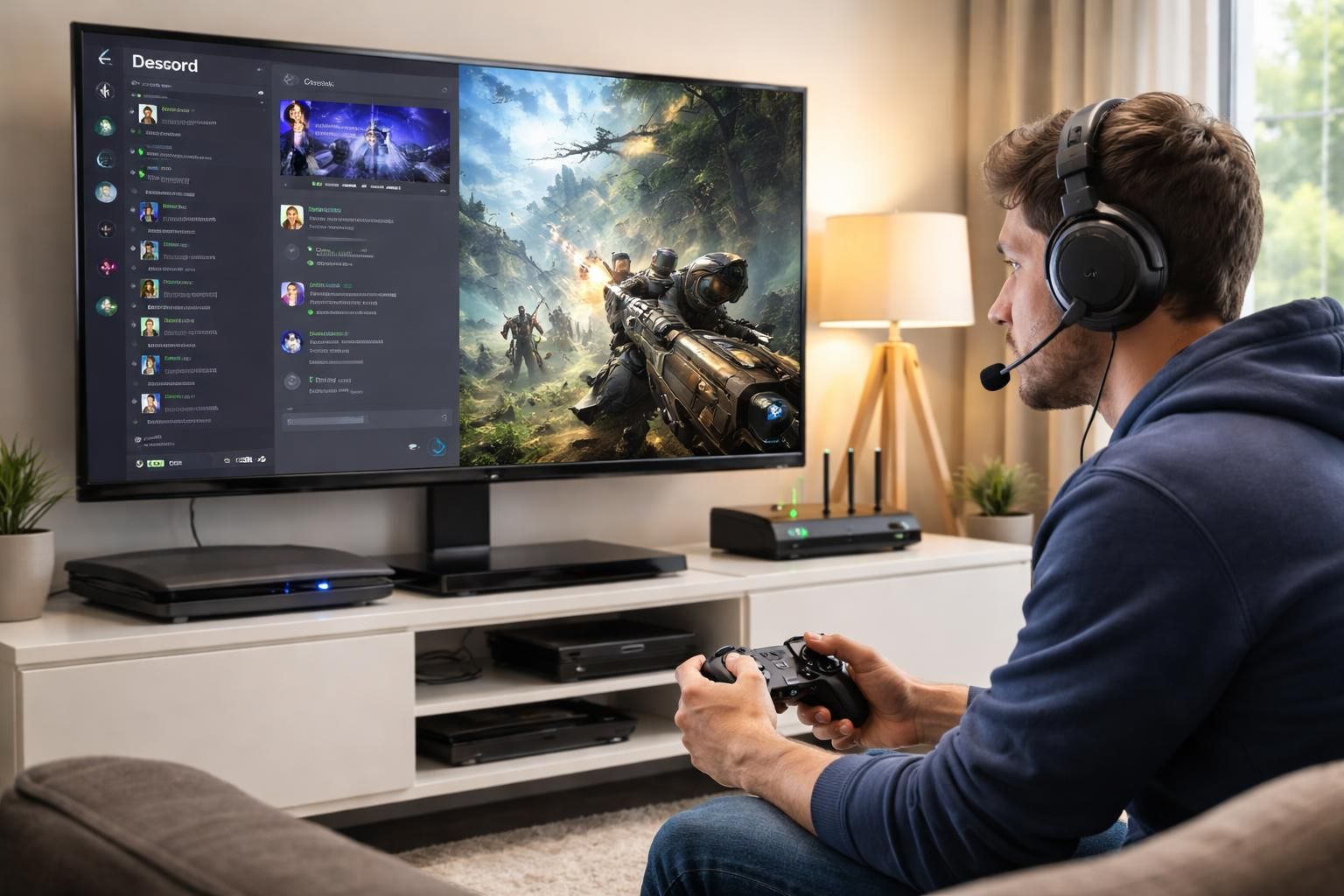
Dans un monde où la connectivité et l’interaction sont fondamentales pour une expérience de jeu optimale, la plateforme de communication Discord s’est rapidement imposée comme un outil incontournable pour les joueurs. La possibilité de chatter avec ses amis tout en jouant à des titres sur PS4 rend l’expérience de jeu encore plus immersive et agréable. Toutefois, de nombreux utilisateurs font face à des problèmes de latence, de déconnexion et de qualité audio médiocre. Dans cet article, nous aborderons les meilleures pratiques pour utiliser Discord sur PS4 sans lag, en optimisant les paramètres pour garantir une connexion stable ainsi qu’une expérience de chat vocal enrichissante.
Démarrer avec Discord sur PS4
Avant d’entrer dans les détails des configurations avancées, il est primordial de comprendre comment utiliser Discord sur PS4. Contrairement aux consoles de jeu modernes, la PS4 ne dispose pas d’une application Discord officielle. Cela signifie que les utilisateurs doivent recourir à des méthodes alternatives pour se connecter à leurs amis et communiquer tout en jouant.
La première étape consiste à utiliser PS Remote Play, qui vous permet de jouer à des jeux PS4 sur votre appareil mobile ou PC, tout en utilisant Discord en arrière-plan. Pour cela :
- Téléchargez l’application PS Remote Play sur votre appareil.
- Assurez-vous d’être connecté à votre compte PlayStation Network.
- Lancez le jeu via l’application tout en gardant Discord ouvert sur un autre appareil.
Cette méthode vous permettra non seulement de jouer à vos jeux sur PS4, mais également d’avoir accès aux fonctionnalités de chat vocal de Discord. En outre, il existe plusieurs tutoriels en ligne, comme celui disponible sur l’installation d’un bot Discord, qui peuvent faciliter votre configuration.
Paramètres audio et vocaux
Pour garantir une expérience sonore claire et fluide, le réglage des paramètres audio est crucial. Discord offre différentes options dans la section Voix et vidéo. Parmi celles-ci, l’activation de la qualité de service (QoS) est essentielle pour les utilisateurs souhaitant minimiser les interruptions audio. Voici quelques recommandations spécifiques :
- Mode d’entrée : choisissez entre l’activation vocale ou le push-to-talk. L’activation vocale est souvent plus confortable, mais il est vital de régler la sensibilité pour éviter les bruits de fond.
- Suppression du bruit : activez cette option pour éliminer les sons indésirables tels que les ventilateurs ou les bruits ambiants.
- Test du microphone : utilisez la fonctionnalité intégrée pour vérifier comment vous êtes entendu et ajustez au besoin.
Ainsi, un bon réglage des paramètres audio contribue non seulement à éviter les retards, mais aussi à créer une atmosphère propice à une concentration maximale pendant les sessions de jeu.
Optimiser votre connexion réseau pour une latence réduite
Outre les paramètres audio, l’optimisation de votre connexion réseau est tout aussi essentielle pour éviter le lag. Un réseau lent peut sérieusement entraver votre expérience de jeu, entraînant des déconnexions fréquentes et des interruptions audio. Voici quelques astuces pour maintenir une connexion stable :
- Utilisez une connexion filaire : les connexions par câble Ethernet offrent une stabilité bien supérieure aux connexions Wi-Fi, surtout pendant les sessions intensives de jeu.
- Vérifiez votre bande passante : assurez-vous que vos autres appareils connectés n’utilisent pas une quantité excessive de bande passante pendant vos sessions de jeu.
- Priorisation du trafic : si votre routeur le permet, activez les fonctions QoS pour donner la priorité au trafic de votre console.
Ces ajustements peuvent sembler simples, mais leur impact sur la fluidité de votre expérience peut être significatif. En améliorant la vitesse de votre connexion, vous serez en mesure de profiter de parties sans interruption et d’un chat vocal de qualité.
Configurer les notifications et la superposition
Un autre aspect souvent négligé concerne les notifications incessantes de Discord qui peuvent perturber l’expérience de jeu. Dans les paramètres de Discord, vous pouvez personnaliser vos notifications pour vous concentrer uniquement sur ce qui est essentiel. Cette section permet d’ajuster les alertes que vous souhaitez recevoir :
- Notifications de serveur : désactivez celles qui ne revêtent pas d’importance, mais conservez celles des serveurs où vous êtes actif.
- Chevauchement dans le jeu : activez cette option pour voir qui parle sans quitter votre jeu, tout en ajustant sa position sur l’écran pour une visibilité optimale.
En rationalisant vos notifications, vous pourrez garder votre attention sur le jeu tout en étant informé des communications importantes. Cela permet d’améliorer encore la fluidité de votre session de jeu.
Réduire la consommation des ressources Discord
Discord est généralement une application légère, mais mal configurée, elle peut consommer davantage de ressources que nécessaire, surtout sur des systèmes plus anciens. Pour optimiser les performances de Discord, voici quelques conseils :
- Désactiver l’accélération matérielle : cela permet de réduire l’usage des ressources de la carte graphique.
- Désactiver les aperçus automatiques : cela éviter de charger des images ou fichiers inutilement, économisant ainsi la bande passante.
- Désactiver la reconnaissance automatique des jeux : ce paramètre n’est pas essentiel si vous préférez gérer cela manuellement.
Ces simples ajustements peuvent faire une grande différence et permettront à votre système de mieux gérer les ressources tout en maintenant une communication fluide.
Sécuriser votre expérience sur Discord
La sécurité sur Discord, notamment dans les serveurs publics, est un sujet majeur en 2026. Les utilisateurs doivent être conscients des risques liés aux interactions sur la plateforme. Pour garantir une expérience sécurisée, le maintien d’une bonne confidentialité est primordial :
- Configurer les filtres de message : en rendant votre serveur privé, vous pouvez contrôler qui peut interagir avec vous, ce qui réduit les risques de harcèlement.
- Créer des rôles spécifiques : attribuez des rôles uniquement aux utilisateurs de confiance, et créez des canaux réservés aux membres privilégiés.
Ainsi, en renforçant la sécurité de votre serveur et en définissant clairement les règles de participation, vous pourrez jouer en toute tranquillité.
Résoudre les erreurs courantes de connexion à Discord
Les utilisateurs de Discord peuvent parfois rencontrer des problèmes de connexion qui peuvent retarder leur expérience de jeu. Voici quelques erreurs courantes et des solutions possibles :
| Erreur | Solution |
|---|---|
| Problèmes de connexion | Assurez-vous que votre système d’exploitation est à jour et redémarrez votre routeur. |
| Erreurs de réseau | Vérifiez les paramètres de votre pare-feu et redémarrez le routeur si nécessaire. |
| Problèmes d’installation | Supprimez les fichiers résiduels et réinstallez l’application. |
En étant proactif dans la gestion de ces problèmes, il est possible de réduire les inconvénients et de s’assurer que les sessions de jeu ne sont pas perturbées par des erreurs techniques.
Exploiter les avantages de Discord Nitro
Pour ceux qui souhaitent améliorer leur expérience, l’abonnement à Discord Nitro peut être une option à considérer. Les membres peuvent bénéficier de fonctionnalités supplémentaires qui enrichissent l’utilisation de la plateforme comme :
- Téléchargements de fichiers agrandis : Les utilisateurs de Nitro peuvent envoyer des fichiers jusqu’à 500 Mo, facilitant le partage d’éléments multimédias.
- Émojis personnalisables : Utilisation d’emojis sur n’importe quel serveur, permettant d’exprimer davantage votre personnalité dans les conversations.
- Diffusion en haute définition : Améliorez la qualité lors des partages d’écran ou des diffusions.
Ces fonctionnalités sont accessibles directement depuis vos paramètres utilisateur et ajoutent une valeur significative à l’utilisation de Discord sur PS4.
Alternatives à Discord pour les gamers
Bien que Discord soit une plateforme populaire, il existe plusieurs alternatives qui peuvent également répondre aux besoins des gamers. Chaque plateforme a ses propres avantages :
- TeamSpeak : Connue pour sa qualité vocale exceptionnelle, TeamSpeak demeure une option prisée parmi les joueurs vétérans.
- Twitch : Conçue principalement pour le streaming, elle intègre également des fonctions de chat qui peuvent être utiles pour interagir avec vos spectateurs.
- Skype : Bien qu’il ne soit pas spécifiquement fait pour les jeux, il offre une bonne qualité d’appel vidéo de groupe.
Il peut s’avérer utile d’explorer ces options, en fonction de votre style de jeu et de vos préférences en matière de communication. Chaque alternative présente ses propres caractéristiques, et il est souvent bénéfique de les combiner selon vos besoins.
Bénéfices de l’optimisation des paramètres Discord
Maîtriser les paramètres de Discord ne signifie pas seulement améliorer vos performances de jeu ; cela contribue également à concevoir un environnement de communication plus épuré et sécurisé. Qu’il s’agisse d’ajuster la qualité sonore, de gérer les notifications ou de contrôler l’accès à votre serveur, ces petites modifications peuvent avoir un impact considérable sur votre expérience globale. En suivant ces pratiques, vous garantissez non seulement une connexion stable, mais également une interaction enrichissante avec vos camarades de jeu.