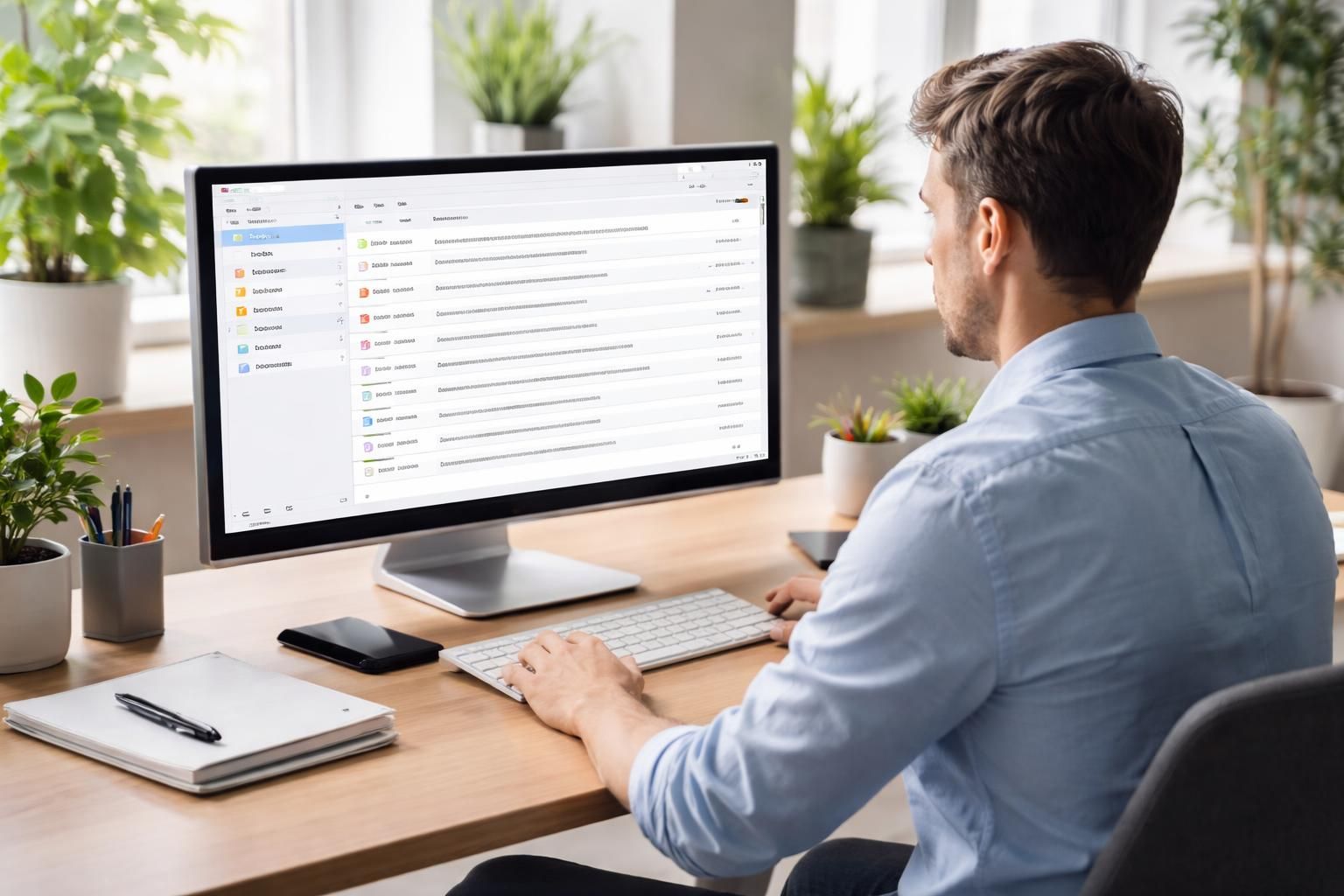
La gestion des emails est devenue inévitable à l’ère numérique, où notre boîte mail est le point de contact principal tant sur le plan professionnel que personnel. Dans ce contexte, Hotmail, désormais connu sous le nom de Outlook, reste une plateforme largement utilisée. L’encombrement d’une boîte de réception peut nuire gravement à la productivité, entraînant des retards dans la réponse aux messages et l’oubli d’ajouts importants. Ce guide aborde des méthodes pratiques pour organiser votre boîte mail, optimiser la gestion des emails et, en fin de compte, accroître votre productivité.
Utiliser les dossiers de manière efficace
La première étape pour une bonne organisation de votre boîte mail consiste à créer des dossiers. Ces éléments facilitent le tri des messages, permettant un accès rapide aux informations pertinentes. Il est conseillé de définir des dossiers thématiques tels que « Projets », « Personnel » ou « Promotions ». Cette segmentation aide à réduire l’encombrement et à retrouver les emails importants en quelques clics.
Pour créer un nouveau dossier sur Hotmail, un simple clic droit sur la boîte de réception ouvre un menu où « Nouveau dossier » peut être sélectionné. Vous pouvez choisir des noms évocateurs pour chaque dossier, ce qui facilitera davantage le classement des mails. Par exemple, pour une gestion de projet, des sous-dossiers peuvent être établis pour chaque client ou phase de développement.
Il est également conseillé de régulièrement faire un inventaire de vos dossiers pour s’assurer qu’ils restent pertinents. Parfois, des dossiers peuvent devenir obsolètes, et une réorganisation périodique contribue à maintenir une structure efficace. En outre, cette méthode assure un nettoyage régulier, évitant ainsi l’accumulation de messages indésirables et favorisant une meilleure gestion des emails.
Incorporer des sous-dossiers pour plus de granularité
L’intégration de sous-dossiers est une pratique recommandée pour ceux qui reçoivent une grande quantité d’emails. Cela permet de diviser un dossier en catégories plus précises. Par exemple, sous « Projets », vous pourriez avoir « Projet A », « Projet B » et « Réunions » pour une meilleure organisation. Ainsi, chaque élément trouvera sa place, rendant le système de dossiers plus fluide.
À long terme, cette organisation systématique non seulement facilite la gestion continue de la boîte mail, mais elle améliore également la sécurité en cas de besoin de retrouver rapidement un document ou une communication spécifique.
Automatiser la gestion des emails avec des règles
Les règles de messagerie sont un outil puissant qui permet d’automatiser le tri des messages entrants. En définissant des règles, vous pouvez trier automatiquement vos emails selon différents critères comme l’expéditeur, le sujet, ou des mots-clés spécifiques. Par exemple, tous les messages provenant d’une adresse email professionnelle peuvent être redirigés vers un dossier dédié.
Pour créer une règle sur Hotmail, direction l’onglet « Accueil », cliquez sur « Règles », puis sélectionnez « Créer une règle ». La configuration est intuitive : il suffit de définir les conditions et les actions souhaitées. Ce processus non seulement dépouille la boîte de réception des éléments non essentiels, mais il réduit aussi le stress lié à la gestion des emails en rendant l’ensemble plus fluide.
Exemples d’utilisation des règles
Pour mieux illustrer l’efficacité des règles, voici quelques exemples pratiques :
- Filtrage des newsletters : Les emails de marketing peuvent être redirigés dans un dossier spécifique « Promotions ».
- Tri des emails de clients : Les messages d’un certain client peuvent être automatiquement déplacés sous le dossier associé à ce client.
- Marquage des emails urgents : Vous pouvez configurer des règles pour marquer d’un drapeau les emails contenant des mots-clés spécifiques.
Chaque règle que vous créez adapte votre boîte mail à vos besoins spécifiques, optimisant ainsi votre productivité au quotidien.
Hiérarchiser les emails avec des libellés
L’utilisation de libellés est un excellent moyen d’assigner une priorité à chaque email. Par exemple, en attribuant des couleurs aux messages selon leur niveau d’urgence, vous serez en mesure de visualiser rapidement les emails à traiter en premier. Un message marqué d’un libellé rouge peut indiquer une urgence, tandis qu’un bleu pourrait suggérer une tâche moins pressante.
Pour attribuer un libellé à un email sur Hotmail, un clic droit sur le message, suivi de la sélection de « Libellé », permet de choisir la couleur désirée. Cela peut aider à gérer efficacement les emails, surtout dans un environnement de travail où les délais sont souvent serrés.
Créer un système de couleurs personnalisé
Pour augmenter l’efficacité de votre utilisation de libellés, il peut être utile de créer un code couleur personnalisé. Par exemple :
- Rouge : Urgent à traiter.
- Jaune : À lire mais pas urgent.
- Vert : Pas urgent, à archiver.
Cette méthode permet un accès visuel rapide aux emails, réduisant ainsi le temps passé à décider par quoi commencer.
Exploiter la fonction de recherche
La barre de recherche dans Hotmail est un outil essentiel pour retrouver rapidement des emails spécifiques. En tapant un mot-clé, les utilisateurs peuvent filtrer les résultats en fonction d’un expéditeur, d’un destinataire, ou même de la date de réception. Cela est particulièrement utile pour les utilisateurs ayant une boîte de réception surchargée.
En affinant votre recherche grâce aux filtres disponibles, il est possible de dénicher un email égaré sans difficulté. Par exemple, rechercher tous les messages d’un certain fournisseur ou tous les emails d’une période donnée permet de gérer les communications de manière plus efficace.
Fonctionnalités avancées de recherche
Pour améliorer encore la précision, pensez à utiliser des opérateurs de recherche. Par exemple :
- from: pour rechercher tous les emails d’un expéditeur spécifique.
- subject: pour trouver un message basé sur le titre.
- hasattachments: pour filtrer les emails comportant des pièces jointes.
Ces fonctionnalités avancées permettent de transformer la recherche en un processus rapide et fluide, limitant le temps passé à fouiller dans la boîte de réception.
Adopter des bonnes habitudes pour la gestion efficace de sa boîte de réception
La gestion quotidienne de votre boîte mail peut grandement influencer votre efficacité. De bonnes habitudes contribuent non seulement à son organisation, mais aussi à votre productivité générale. Par exemple, consacrer des moments précis de la journée à la consultation et au tri des emails permet d’éviter les interruptions fréquentes.
Pratiquer le nettoyage régulier de la boîte mail est également crucial. Prenez quelques minutes chaque jour pour supprimer les messages indésirables et archiver ceux qui ne nécessitent pas de réponse immédiate. Il est recommandé d’adopter un état d’esprit de « boîte de réception zéro », c’est-à-dire d’essayer de maintenir la boîte de réception vide en traitant les emails au fur et à mesure.
Répondre rapidement aux emails importants
Un autre aspect clé de la gestion efficace des emails est de répondre rapidement aux messages significatifs. Cela réduit non seulement le stress lié aux rappels de suivi, mais cela démontre également un engagement professionnel. Pour les emails nécessitant plus de temps, une réponse rapide indiquant que vous aurez besoin de plus de temps peut suffire à établir une communication fluide.
Utiliser des modèles d’emails pour gagner du temps
Les modèles d’emails sont une technique efficace pour gagner du temps lors de l’envoi de messages réguliers. Par exemple, si vous envoyez souvent des demandes de rendez-vous ou des confirmations, vous pouvez créer des modèles préformatés. Cette méthode standardise votre communication et élimine le besoin de réécrire le même contenu à chaque fois.
Créer un modèle dans Hotmail est simple : rédigez votre message, cliquez sur « Fichier », puis sélectionnez « Enregistrer sous » avant de choisir « Modèles Outlook ». Vous pouvez ensuite accéder à ces modèles directement depuis l’onglet « Nouveau ». Cela permet un envoi rapide et efficace tout en maintenant un niveau élevé de professionnalisme.
Personnaliser les modèles selon les besoins
Il est tout aussi utile de personnaliser vos modèles selon les différents contextes. Un modèle pour une communication interne peut différer de celui utilisé pour les clients. Cette distinction aide à maintenir une image de marque cohérente tout en demeurant efficace. N’hésitez pas à réviser régulièrement vos modèles pour qu’ils soient toujours d’actualité.
Planifier l’envoi des emails pour une meilleure efficacité
La fonction de planification des emails dans Hotmail permet d’envoyer des messages à des heures spécifiques, même si vous les rédigez à l’avance. Cela est particulièrement utile si vous souhaitez que votre message soit reçu à heure d’ouverture, maximisant ainsi les chances d’une lecture rapide.
Pour programmer un email, rédigez votre message, cliquez sur « Options » et sélectionnez « Planifier l’envoi ». Vous pouvez alors choisir la date et l’heure d’envoi. Par cette méthode, vous assurerez que vos messages atteignent les destinataires au moment le plus opportun.
Avantages de la planification des messages
Cette fonctionnalité permet également de réduire la pression liée à la rédaction d’emails durant des périodes d’e-mailing intense. Les utilisateurs peuvent préparer leurs messages tranquillement et choisir de les envoyer en dehors des heures de travail, favorisant ainsi une meilleure gestion des emails. En somme, planifier ses emails augmente la pertinence de vos communications.
| Technique | Description | Bénéfices |
|---|---|---|
| Dossiers | Création de dossiers thématiques pour chaque type de messages. | Accès rapide et réduit l’encombrement. |
| Règles de messagerie | Automatisation du tri des messages selon certains critères. | Diminution du stress de gestion quotidienne. |
| Libellés | Utilisation de codes couleur pour hiérarchiser les messages. | Visualisation rapide des priorités. |
| Modèles d’emails | Création de messages préformatés pour les communications régulières. | Gain de temps lors de la rédaction. |
| Planification | Envoi programmé des messages à des heures spécifiques. | Optimisation des chances d’être lu. |