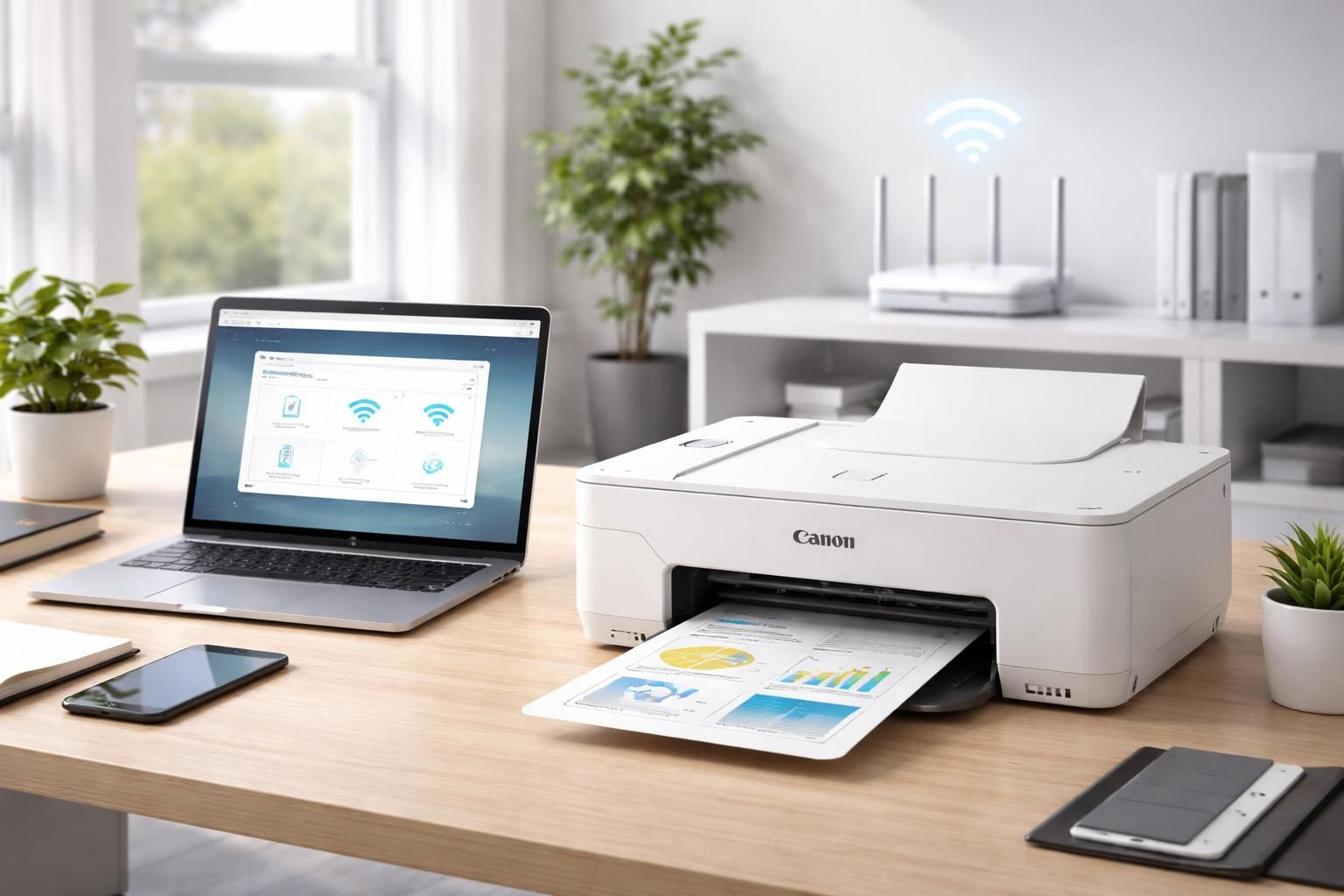
La connectivité sans fil est devenue un impératif dans le monde moderne, où chaque appareil est interconnecté. Les imprimantes sans fil Canon, telles que celles des séries PIXMA, Maxify et i-SENSYS, apportent une grande flexibilité aux utilisateurs cherchant à imprimer sans démarquer leur espace. Cependant, la procédure de connexion d’une imprimante Canon à un réseau Wi-Fi peut parfois présenter des obstacles. Pour garantir une expérience d’impression fluide, un ensemble de stratégies et de conseils techniques s’imposent. Ce guide explorera les meilleures pratiques, des méthodes de configuration efficaces et des solutions de dépannage pour optimiser la connexion Wi-Fi des imprimantes Canon en toute simplicité. Grâce à ces conseils, l’utilisateur pourra non seulement établir une connexion réussie, mais également assurer la stabilité et la performance de son réseau domestique tout au long de son utilisation.
Préparer l’imprimante Canon pour la connexion Wi-Fi
Avant d’entamer la connexion Wi-Fi de votre imprimante Canon, plusieurs vérifications préalables doivent être effectuées pour minimiser les risques d’erreurs lors de l’installation.
Vérifications indispensables
Tout d’abord, il est crucial de s’assurer que votre imprimante est opérationnelle. Cela implique de vérifier qu’elle est allumée et correctement alimentée. Dans le cas des modèles comme la PIXMA TS3350 ou la série MG, l’état des cartouches d’encre doit également être vérifié. Une imprimante sans encre ne pourra pas réaliser d’impression, même si la connexion au réseau est réussie.
Ensuite, il est nécessaire de disposer des informations relatives à votre réseau Wi-Fi, notamment le nom du réseau (SSID) et son mot de passe. Ces informations sont souvent disponibles sur une étiquette située sous votre routeur. Assurez-vous également que le routeur est opérationnel et à une distance raisonnable de l’imprimante, idéalement moins de 10 mètres, afin d’éviter des interférences.
De plus, il est conseillé d’avoir à portée de main un appareil connecté au même réseau, qu’il s’agisse d’un ordinateur ou d’un smartphone. Cela facilitera le suivi des étapes de configuration. Dans certains cas, la connexion temporaire via un câble USB peut s’avérer utile pour l’installation du logiciel d’imprimante.
Pour finir, consultez le manuel d’utilisation de votre imprimante. Ce document contient des instructions spécifiques adaptées à votre modèle, et le site d’assistance Canon propose également des guides et des ressources supplémentaires. En complétant ces vérifications, vous maximisez vos chances de réussite dans l’établissement de la connexion Wi-Fi.
Les méthodes de connexion de votre imprimante Canon au Wi-Fi
Une fois les préparatifs terminés, plusieurs méthodes s’offrent à vous pour connecter votre imprimante Canon au réseau Wi-Fi. Chacune de ces méthodes est adaptée à différents niveaux de compétence, offrant ainsi flexibilité et accessibilité.
Configuration via le panneau de commande
Pour bien des utilisateurs, accéder au panneau de commande de l’imprimante représente la méthode la plus directe. De nombreux modèles Canon, notamment dans la série PIXMA, sont équipés d’un écran qui facilite cette opération.
Commencez par naviguer dans le menu de l’imprimante pour sélectionner l’option « Configuration réseau sans fil ». Activez ensuite le mode Wi-Fi, ce qui lancera une recherche des réseaux disponibles. Une fois votre réseau sélectionné, entrez le mot de passe correspondant. Lorsque la connexion est établie, un message de confirmation apparaîtra à l’écran, vous assurant que l’opération a été un succès.
Utilisation de l’application mobile Canon PRINT Inkjet/SELPHY
Pour les utilisateurs préférant configurer leur imprimante via un appareil mobile, l’application Canon PRINT Inkjet/SELPHY est un outil extrêmement pratique. Téléchargez l’application sur votre smartphone ou tablette, puis lancez-la.
Suivez les instructions à l’écran pour sélectionner votre réseau et entrer le mot de passe. Cette méthode est souvent plus intuitive, particulièrement pour ceux qui ne sont pas familiers avec les réglages techniques. Grâce à son interface graphique conviviale, la configuration devient un processus simple et rapide.
Configuration via le logiciel d’installation
Une autre option consiste à utiliser le logiciel d’installation fourni avec l’imprimante. Cela permet de configurer la connexion Wi-Fi à partir d’un ordinateur. Pour ce faire, installez le logiciel en suivant les instructions de l’assistant d’installation.
Le logiciel vous demandera de sélectionner votre réseau Wi-Fi et d’entrer le mot de passe. Cette méthode est particulièrement efficace pour les utilisateurs souhaitant paramétrer plusieurs imprimantes ou effectuer une configuration avancée. Pour des utilisateurs débutants, les méthodes précédentes peuvent être plus simples.
Résolution des erreurs de connexion Wi-Fi courantes
Il est courant de rencontrer des erreurs lors de la tentative de connexion d’une imprimante Canon au Wi-Fi. Voici un guide des problèmes les plus fréquents, ainsi que des solutions appropriées.
Erreur de mot de passe
Une des erreurs les plus fréquentes concerne le mot de passe. Assurez-vous que celui-ci est saisi correctement, en respectant la casse (majuscule et minuscule) et en évitant les espaces supplémentaires. Les erreurs typographiques sont souvent responsables de la non-connexion.
Imprimante non détectée
Si l’imprimante n’est pas détectée, vérifiez son état d’alimentation ainsi que sa connexion avec le routeur. Un simple redémarrage de l’imprimante et du routeur peut résoudre d’éventuels problèmes de connexion. Il peut également être utile de rapprocher l’imprimante du routeur pour s’assurer que le signal est suffisamment fort.
Connexions intermittentes
Dans le cas où votre imprimante semble perdre la connexion, examinez la puissance du signal Wi-Fi. Éloignez les objets qui pourraient bloquer le signal, comme les murs épais ou les appareils électroniques. Dans les cas où vous utilisez un réseau à 5 GHz, passez à un réseau 2,4 GHz, car certaines imprimantes Canon peuvent rencontrer des difficultés à se connecter aux réseaux plus rapides.
Étapes de dépannage
Si des problèmes persistent, voici quelques étapes à suivre :
- Redémarrez à la fois l’imprimante et le routeur.
- Vérifiez que le Wi-Fi est activé sur votre routeur.
- Rapprochez l’imprimante du routeur pour un signal plus fort.
- Consultez le manuel d’utilisation de votre imprimante pour des solutions spécifiques.
En suivant ces étapes de dépannage, la majorité des problèmes de connexion peuvent être résolus aisément.
Tester la connexion et s’assurer d’une impression réussie
Une fois la connexion configurée, tester son efficacité est primordial. Pour vérifier que votre imprimante fonctionne correctement, l’impression d’une page de test est conseillée.
Accéder à la fonction d impression de page test
Pour imprimer une page de test, naviguez dans le menu de votre imprimante. La plupart des modèles incluent une option dédiée à l’impression de pages de test. Veillez à ce que cette fonction soit accessible via le panneau de contrôle.
Vérification de la qualité d’impression
La page imprimée doit afficher correctement les couleurs et le texte. Un test réussi témoigne d’une bonne connexion et d’un bon fonctionnement de l’imprimante. Si la page test échoue, cela peut indiquer un problème de connexion ou de configuration.
Solution des problèmes d impression
Si vous rencontrez un échec lors de l’impression de la page test, revisitez les étapes précédentes et vérifiez votre connexion. Assurez-vous que l’imprimante est bien connectée au bon réseau et réessayez. Une configuration réussie garantit une expérience d’impression plus fluide.
Optimisation de la connexion Wi-Fi à long terme
Pour garantir une expérience durable d’impression sans fil, certains ajustements à la configuration et au positionnement de l’imprimante sont nécessaires.
Placement stratégique
Le positionnement de l’imprimante est crucial pour garantir une connexion stable. Il est recommandé de placer l’imprimante à proximité du routeur pour minimiser les interférences. Une distance de cinq mètres ou moins est idéale pour éviter tout obstacle.
Évitez les obstacles
Tenez votre imprimante à l’écart des objets pouvant bloquer le signal, notamment les murs en béton ou les autres appareils électroniques qui pourraient causer des interférences. Une analyse régulière de l’environnement peut permettre d’optimiser la position de l’imprimante.
Mise à jour du firmware
Il est judicieux de vérifier régulièrement la disponibilité de mises à jour de firmware pour votre modèle d’imprimante. Ces mises à jour peuvent améliorer la performance de la connexion et corriger d’éventuels problèmes de sécurité.
Analyse du réseau
Enfin, envisagez d’utiliser un logiciel d’analyse de réseau Wi-Fi pour identifier les canaux moins congestionnés. Il peut être utile de basculer sur un canal moins utilisé pour optimiser la connexion. Une action proactive dans ce domaine peut considérablement améliorer la stabilité de la connexion sur le long terme.
Exemples de problèmes typiques rencontrés par les utilisateurs de Canon
Pour vous préparer davantage, examinons quelques problèmes de connexion que de nombreux utilisateurs rencontrent régulièrement ainsi que les solutions adaptées.
| Problème | Modèles souvent concernés | Solution proposée |
|---|---|---|
| Imprimante non détectée | PIXMA TS & MG Series | Redémarrer l’imprimante et le routeur, puis réessayer de connecter. |
| Erreur de mot de passe | Maxify MB2750 | Vérifier la saisie de la casse et tout espace supplémentaire. |
| Connexion lente ou intermittente | i-SENSYS | Positionner l’imprimante près du routeur et mettre à jour la configuration. |
Ces exemples illustrent l’importance de comprendre les défis potentiels liés à la connexion d’une imprimante Canon. En adoptant les solutions présentées pour chacun de ces problèmes fréquents, vous serez mieux préparé à gérer tout incident futur.
Meilleures pratiques pour une connexion Wi-Fi réussie
Pour garantir une connexion Wi-Fi réussie et éviter les désagréments, plusieurs meilleures pratiques doivent être intégrées dans votre routine d’utilisation de l’imprimante Canon.
Établir une bonne communication réseau
Positionnez le routeur de façon centrale pour maximiser la portée du signal et éviter les angles morts dans votre maison. L’optimisation physique de l’environnement peut avoir un impact significatif sur la qualité de la connexion.
Éviter les réseaux publics
Pour des raisons de sécurité, il est recommandé d’éviter d’utiliser des réseaux publics ou invités pour connecter votre imprimante. Ces réseaux peuvent limiter les fonctionnalités et exposer votre imprimante à des risques de sécurité.
Mises à jour régulières
Assurez-vous de réaliser des mises à jour régulières des pilotes et du firmware de votre imprimante. Des mises à jour récentes peuvent non seulement corriger des bugs, mais également améliorer les performances de l’imprimante.
Tester la distance et la qualité du signal
Régulièrement, testez la distance entre le routeur et l’imprimante pour évaluer la qualité de connexion. Si nécessaire, réajustez la position. Un petit effort dans ce domaine peut faire une grande différence.
En suivant ces recommandations, vous optimiserez non seulement la stabilité de la connexion de votre imprimante Canon, mais vous rendrez également vos sessions d’impression plus agréables et efficaces.