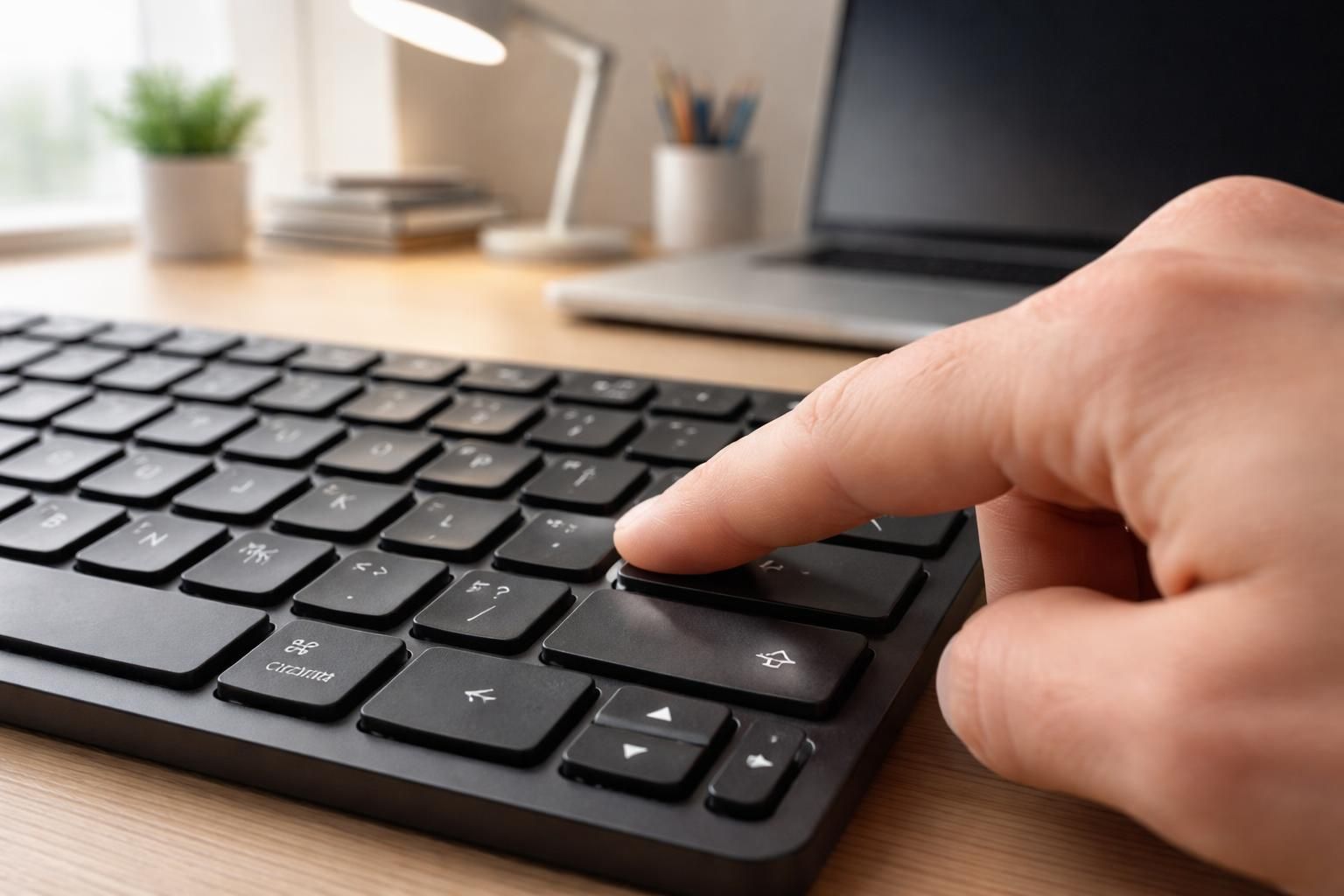
Les utilisateurs de claviers cherchent fréquemment des solutions pour insérer des symboles spéciaux, notamment le signe supérieur (>). Que ce soit pour rédiger des documents techniques, mathématiques ou simplement pour une communication écrite plus précise, connaître les méthodes d’insertion de ces caractères peut améliorer la qualité des textes. Avec des dispositions de clavier variées, comme AZERTY et QWERTY, il est essentiel de maîtriser les différentes combinaisons de touches. Ce tutoriel présente des astuces claires et pratiques pour insérer facilement le signe supérieur. En outre, il explore les différentes options disponibles selon le système d’exploitation, offrant ainsi une approche adaptée à tous les utilisateurs.
Comment faire le signe supérieur sur un clavier AZERTY et QWERTY
Sur un clavier AZERTY, pour écrire le signe supérieur, il est nécessaire de maintenir la touche MAJ enfoncée tout en appuyant sur la touche contenant le symbole « > ». Ce symbole est généralement situé à droite de la touche .. C’est une méthode rapide qui ne nécessite pas de manipulation complexe, ce qui la rend accessible à tous les utilisateurs, même ceux qui ne sont pas familiers avec les claviers.
Pour les utilisateurs de claviers QWERTY, la procédure est similaire. La touche MAJ doit également être maintenue enfoncée, suivie de l’appui sur la touche contenant le symbole « > » qui se trouve à droite de la touche ,. Dans les deux cas, cette méthode permet une saisie rapide et efficace.
Les combinaisons de touches pour insérer les caractères spéciaux
Les combinaisons de touches pour insérer le signe supérieur peuvent varier selon les systèmes d’exploitation. Sur Windows, l’insertion se fait aussi par la combinaison Alt + 062 sur le pavé numérique. Cette méthode est pratique pour ceux qui préfèrent utiliser des codes ASCII pour insérer des caractères spéciaux.
Du côté de MacOS, le signe supérieur peut être inséré par la combinaison Shift + ,. Cela souligne la nécessité de connaître les spécificités des systèmes qui peuvent demander des approches légèrement différentes. Cette variété souligne l’importance d’être familiarisé avec plusieurs méthodes pour une utilisation optimale du clavier.
Les astuces pour écrire le signe inférieur et supérieur sur clavier
L’insertion du signe inférieur (Maj, puis sur la touche à gauche de la touche W. Sur un clavier QWERTY, cette touche est également située juste à gauche de la touche Z. L’utilisation des combinaisons de touches pour ces caractères spéciaux est une astuce essentielle dans la rédaction qui peut considérablement améliorer la productivité.
Une méthode alternative pour la saisie du signe inférieur est d’utiliser le code ASCII en maintenant la touche Alt enfoncée et en tapant 060 avec le pavé numérique. Cela est particulièrement utile dans des cas où la mise en page exigeant des caractères spécifiques devient nécessaire, notamment dans des contextes académiques ou professionnels.
La fonctionnalité « Insérer » des applications de traitement de texte
Pour les utilisateurs de logiciels de traitement de texte comme Microsoft Word ou Google Docs, il existe une fonctionnalité dédiée qui permet d’insérer des caractères spéciaux. Dans Microsoft Word, par exemple, il suffit de naviguer vers le menu Insérer, puis de sélectionner Symbole pour accéder à une liste de caractères spéciaux, y compris le signe supérieur et inférieur.
Cette méthode peut sembler quelque peu laborieuse par rapport aux raccourcis clavier, mais elle présente l’avantage d’offrir une visualisation complète de tous les caractères disponibles, ce qui peut être utile pour des utilisateurs souhaitant explorer diverses options. De la même manière, dans Google Docs, le processus d’insertion passe par l’onglet Insertion, puis Caractères spéciaux.
Raccourcis clavier dans différents systèmes d’exploitation
Les systèmes d’exploitation disposent chacun de leurs propres raccourcis clavier permettant d’insérer des caractères spéciaux comme le signe supérieur. Pour Windows, en utilisant Alt + 62, on peut rapidement insérer ce symbole. Ce type de méthode est très utile pour ceux qui préfèrent un accès rapide sans devoir naviguer dans des menus complexes.
Du côté de MacOS, la combinaison Shift + , est l’approche la plus directe pour insérer le signe supérieur. L’apprentissage de ces différences entre systèmes d’exploitation permet d’éviter toute confusion lors de la rédaction et d’optimiser le flux de travail.
Utiliser des applications et des outils en ligne pour les caractères spéciaux
Certains outils en ligne et applications sont spécialement conçus pour simplifier l’accès à une large gamme de caractères spéciaux, y compris ceux que l’on trouve moins fréquemment. Ces plateformes permettent de copier facilement des symboles comme le signe supérieur au besoin. Par exemple, des sites comme ibaotoy.com fournissent l’accès à divers caractères pour un usage rapide et efficace.
Ces ressources en ligne peuvent être particulièrement utiles pour les utilisateurs qui travaillent sur différents appareils ou ceux qui n’ont pas accès à des claviers personnalisés. Une telle variation est essentielle dans un monde où le télétravail et la diversité des dispositifs sont de plus en plus courants.
Astuces avancées pour une saisie rapide des signes spéciaux
Les utilisateurs réguliers de logiciels de rédaction peuvent tirer profit de diverses méthodes pour améliorer l’efficacité lors de l’insertion de caractères spéciaux. L’une des options disponibles est la création de macros personnalisées dans des programmes comme Microsoft Word. Ces macros permettent d’automatiser l’insertion de caractères comme le signe supérieur, offrant un gain de temps considérable pour ceux qui l’utilisent fréquemment.
Parfois, la personnalisation des raccourcis clavier à partir des paramètres de l’application peut également être très utile. Ainsi, la modification des combinaisons pour rendre l’insertion plus intuitive permet de facilement intégrer des signes supérieurs et d’autres symboles spécifiques tout en travaillant.
Considérations lors de l’utilisation d’appareils mobiles
Avec l’augmentation de l’utilisation des appareils mobiles pour la rédaction, il convient de s’interroger sur la facilité d’insertion des caractères spéciaux tels que le signe supérieur. Sur les claviers virtuels des appareils Android et iOS, l’accès aux symboles se fait en maintenant certaines touches enfoncées, par exemple, la touche « > » pour le signe supérieur après un appui prolongé.
En plus, des applications de traitement de texte sur mobile comme Google Docs ou Word Mobile permettent également d’intégrer des caractères spéciaux via des menus. Bien que similaires aux versions de bureau, ces processus peuvent exiger un certain temps pour s’adapter et varier en fonction des écrans tactiles.
Impact des outils de langage modernes sur la saisie des caractères spéciaux
Les outils modernes de rédaction, intégrant souvent des éléments d’intelligence artificielle, améliorent significativement l’expérience utilisateur en termes de rédaction. Ils sont capables de détecter des éléments de texte et de suggérer la saisie de caractères spéciaux comme le signe supérieur lorsque cela est pertinent. Cette fonctionnalité aide à maintenir la fluidité de l’écriture.
En analysant activement le contenu, ces outils peuvent, par exemple, suggérer l’insertion de symboles mathématiques ou de caractères de comparaison à des moments clés dans le texte, ce qui peut s’avérer très utile pour les rédacteurs. Par ailleurs, des plugins de navigateur peuvent faciliter également l’insertion rapide de caractères. Par exemple, des extensions comme Special Characters pour Chrome permettent d’accéder facilement à une large gamme de symboles.
Les meilleures pratiques d’insertion pour le signe supérieur
En résumé, pour insérer le signe supérieur lors de la rédaction, il est crucial de maîtriser les différentes méthodes disponibles. Que ce soit à travers des raccourcis clavier, des outils de traitement de texte ou des ressources en ligne, chaque utilisateur peut choisir la méthode qui lui convient le mieux. La variété des systèmes d’exploitation et des dispositifs souligne la nécessité d’une approche souple pour optimiser l’écriture.
| Méthode | Description | Système d’exploitation |
|---|---|---|
| Touche majuscule | Maintenir MAJ et appuyer sur « > » | A tous |
| Alt + code ASCII | Maintenir Alt et taper 62 | Windows |
| Application dédiée | Menu d’insertion de symbole | Windows, MacOS |
| Macros personnalisées | Créer un raccourci pour insérer le caractère | Windows |
| Plugins de navigateur | Extensions pour accéder rapidement aux caractères spéciaux | Chrome, Firefox |
En adoptant ces pratiques, l’insertion de caractères comme le signe supérieur devient plus accessible et enrichit la qualité des documents produits. Chaque méthode offre des avantages distincts, et il est bénéfique d’explorer laquelle convient le mieux à chaque situation.
Enfin, pour des informations complémentaires sur les avancées technologiques et leur impact sur notre quotidien, n’hésitez pas à consulter cet article. Par ailleurs, pour des conseils sur la reconversion professionnelle dans le domaine de l’analyse des données, visitez cet autre article.