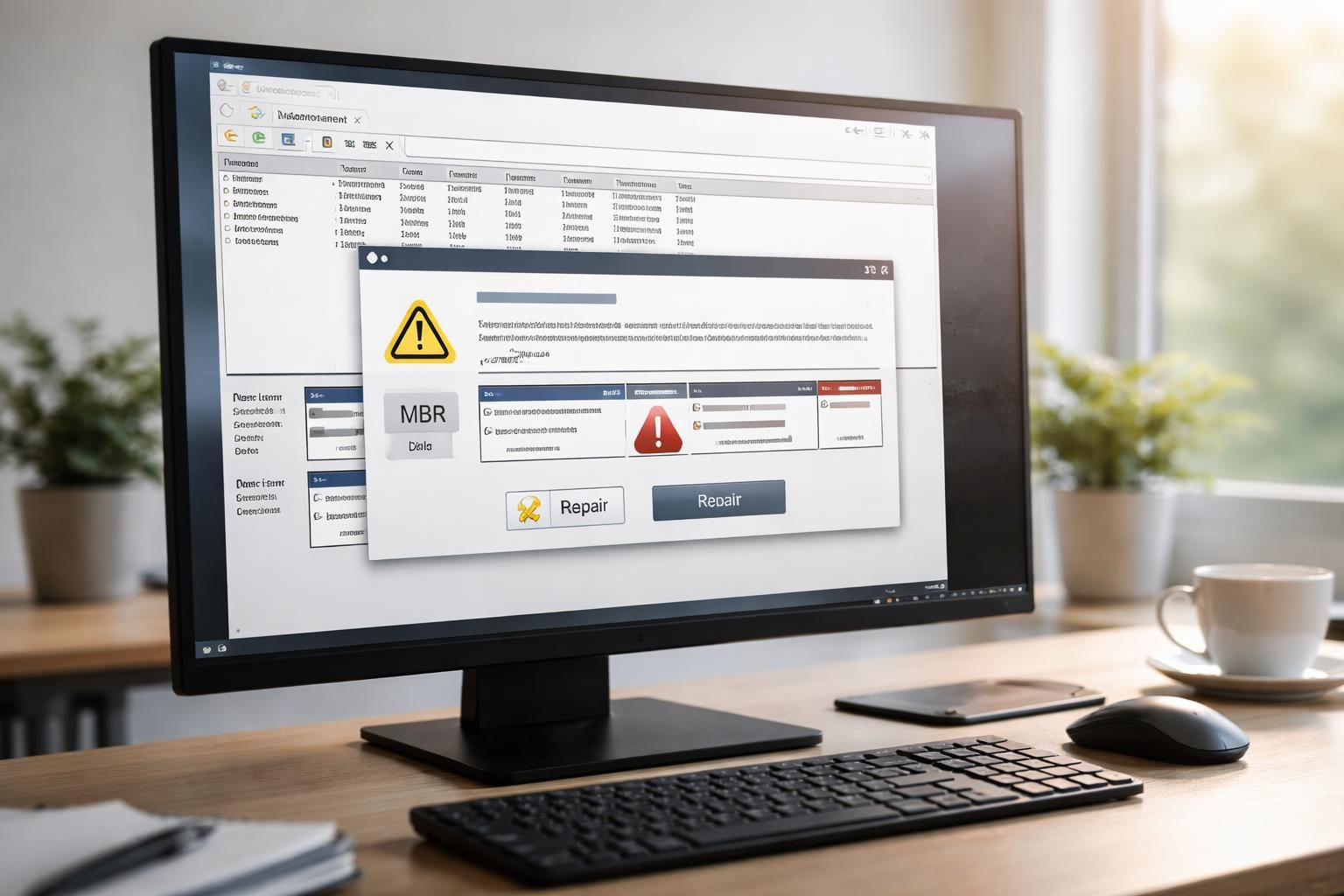
Les problèmes de démarrage constituent une des préoccupations les plus fréquentes parmi les utilisateurs de systèmes d’exploitation Windows. Lorsque le démarrage est entravé par des erreurs, le facteur en cause est souvent le MBR, ou Master Boot Record. Ce composant, qui est inscrit dans le premier secteur du disque dur, joue un rôle fondamental dans le chargement des systèmes d’exploitation. En 2026, avec l’évolution des systèmes et des technologies, savoir comment diagnostiquer et réparer une erreur de partition MBR est crucial pour tout utilisateur, que ce soit un professionnel de l’informatique, ou un passionné de technologie. Dans cet article, nous allons explorer en profondeur les diverses méthodes de réparation du MBR et les erreurs liées à celui-ci, en fournissant des conseils pratiques et des étapes de dépannage efficaces.
Comprendre le Master Boot Record (MBR)
Le Master Boot Record (MBR) constitue la première entité lancée au démarrage d’un ordinateur. Il comprend une petite quantité de code et une table de partition qui définit comment le disque dur est organisé. Au moment de l’installation d’un système d’exploitation, le MBR est créé, ce qui en fait un élément incontournable pour le démarrage du système. La taille du MBR est de 512 octets, contenant à la fois la table de partitions et une routine d’amorçage chargée de lancer le système d’exploitation. Il convient de noter que sur les disques durs configurés avec le MBR, seules quatre partitions principales peuvent être gérées.
Des erreurs peuvent survenir, généralement en raison de problèmes liés à des virus ou des arrêts inattendus, d’entraînant l’incapacité de l’ordinateur à démarrer correctement. Les symptômes fréquents d’un MBR corrompu incluent des messages d’erreur tels que « Système d’exploitation introuvable » ou « Table de partition non valide ». Dans ces situations, une intervention pour réparer ou reconstruire le MBR devient inévitable, souvent via des outils intégrés à Windows ou des utilitaires tiers.
Les erreurs fréquentes liées au MBR
L’un des aspects les plus préoccupants de la gestion des partitions MBR est la variété d’erreurs qui peuvent survenir. Lorsqu’un MBR est corrompu, plusieurs types d’erreurs peuvent se manifester, rendant l’accès au système d’exploitation impossible. Voici quelques-unes des erreurs les plus fréquentes :
- Système d’exploitation manquant
- Table de partition invalide
- Erreur de chargement du système d’exploitation
- Erreur lors de la vérification des disques
Lorsque ces erreurs apparaissent, il est essentiel de déterminer si la cause sous-jacente provient du MBR ou si elle est liée à d’autres facteurs, comme une corruption de fichiers système. Parfois, un logiciel malveillant peut également en être responsable et nécessiter une analyse approfondie du système. La compréhension de la façon dont ces erreurs se manifestent permet de mieux cibler les solutions de réparation appropriées.
Le rôle crucial de la gestion des partitions
La gestion des partitions revêt une importance capitale dans la configuration et l’optimisation des systèmes de stockage. La bonne organisation des partitions permet d’assurer un fonctionnement fluide du système d’exploitation, et une défaillance dans cette structure peut entraîner de sérieux problèmes de démarrage. Organiser une partition nécessite une compréhension adéquate des systèmes de fichiers et des outils associés, tels que diskpart.
Utiliser des outils de gestion de partitions affiche des bénéfices significatifs, tels que la possibilité d’allouer de l’espace libre, de créer des partitions supplémentaires ou de redimensionner les partitions existantes. En 2026, où les capacités de stockage continuent d’évoluer, il est plus que jamais pertinent de savoir comment gérer efficacement ces ressources. La mise en place de partitions bien structurées aide également à prévenir les corruptions de MBR en évitant une surutilisation ou un mauvais réglage des disques.
Prérequis pour une gestion de partitions efficace
Avant d’entamer toute opération sur le MBR ou sur les partitions, il y a certains prérequis à respecter. Voici les éléments essentiels :
- Outils adéquats : Assurez-vous d’avoir accès à un outil de réparation du MBR, tel que les options de récupération de Windows ou un logiciel tiers de confiance.
- Sauvegardes régulières : Avant toute manipulation, une sauvegarde de vos données est Cruciale pour éviter de perdre des fichiers importants en cas d’erreur.
- Connaissance des commandes : Une familiarisation avec des outils comme diskpart peut grandement faciliter la gestion des partitions.
Toute opération de management des partitions, notamment la réparation d’un MBR, nécessite de suivre une méthodologie rigoureuse afin de réduire les risques d’erreurs. En étant préparé, vous vous assurez d’une intervention aussi fluide que possible.
Solutions pour réparer le MBR corrompu sur Windows
Réparer un MBR corrompu nécessite de suivre une série d’étapes précises et de s’assurer que les outils appropriés sont utilisés. Les utilisateurs de Windows disposent de plusieurs méthodes efficaces pour régler ce problème.
Utilisation de l’invite de commande dans le mode de récupération
L’une des méthodes les plus efficaces pour restaurer le MBR est d’utiliser l’invite de commande à partir de l’environnement de récupération Windows. Voici les étapes à suivre :
- Branchez une clé USB bootable avec Windows.
- Démarrez l’ordinateur à partir de la clé USB.
- Dans l’écran d’installation, sélectionnez “Réparer l’ordinateur”.
- Accédez à l’option “Dépannage” puis “Invite de commandes”.
- Tapez les commandes suivantes :
- bootrec /fixmbr : Cette commande permet de réparer le MBR.
- bootrec /fixboot : Elle répare le secteur de démarrage.
- bootrec /rebuildbcd : Cette commande reconstruit le magasin BCD.
- bootrec /fixmbr : Cette commande permet de réparer le MBR.
- bootrec /fixboot : Elle répare le secteur de démarrage.
- bootrec /rebuildbcd : Cette commande reconstruit le magasin BCD.
Après avoir saisi ces commandes, vérifiez que chaque action a été complétée avec succès. Cela nécessite parfois un redémarrage de l’ordinateur pour confirmer que le problème est résolu.
Prévention des problèmes liés au MBR
En plus de savoir comment réparer un MBR, il est tout aussi crucial de comprendre comment prévenir les erreurs potentielles. Les stratégies suivantes peuvent contribuer à réduire les risques :
Maintenir votre système à jour
S’assurer que votre système d’exploitation et vos logiciels sont régulièrement mis à jour est fondamental. Les mises à jour corrigent souvent des failles de sécurité et améliorent les performances du système, ce qui peut prévenir des corruptions. De même, un environnement systématiquement sécurisé est un rempart efficace contre les menaces externes.
Backups réguliers
Réaliser des sauvegardes fréquentes est une stratégie primordiale. En 2026, avec les progrès des systèmes de stockage en ligne, de nombreux utilisateurs optent pour des sauvegardes automatisées sur des plateformes sécurisées. Conserver des copies de vos fichiers critiques garantit que, même en cas de problème majeur, il sera possible de restaurer vos données.
La prévention des erreurs de partition MBR implique une approche proactive. Investir du temps pour mettre en œuvre ces mesures peut vous éviter un travail de réparation fastidieux à l’avenir.
Outils de réparation et alternatives
Dans un monde où le dépannage doit souvent être rapide et efficace, l’utilisation des bons outils peut faire toute la différence. Voici quelques utilitaires de réparation de MBR que les utilisateurs peuvent envisager :
| Outil | Description | Plateforme |
|---|---|---|
| AOMEI Partition Assistant | Un outil robuste qui propose des options pour reconstruire le MBR facilement. | Windows |
| MiniTool Partition Wizard | Permet la gestion des partitions et offre des fonctions de réparation de MBR. | Windows |
| TestDisk | Un logiciel open-source pour récupérer des partitions et réparer des disques. | Multi-plateformes |
Utiliser de tels outils peut simplifier le processus de réparation du MBR, tout en rendant l’expérience moins stressante. Choisir la bonne solution, en fonction des besoins de son système, est capital pour une gestion efficace des partitions.