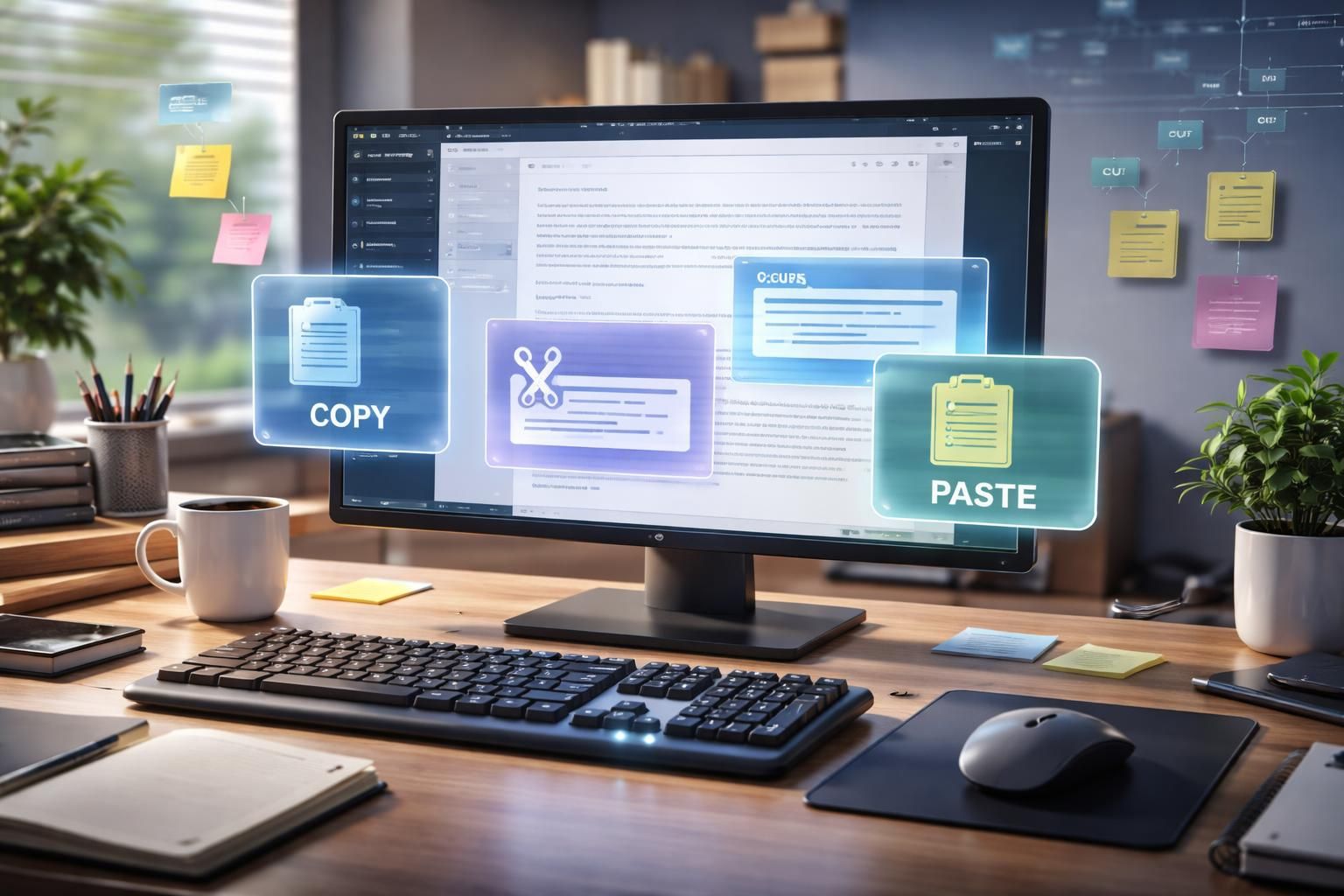
Le presse-papier est ce mécanisme souvent sous-estimé, pourtant omniprésent dans notre utilisation quotidienne des technologies. Qu’il s’agisse de transférer du texte d’un document à un autre ou de partager des images sur différentes applications, cet outil fondamental facilite de nombreuses tâches. Comme une mémoire temporaire, il joue un rôle crucial dans l’optimisation de notre travail, en permettant des opérations de copier-coller qui somme toute, nous semblent banales mais sont d’une grande importance. À travers cet article, nous allons explorer comment le presse-papier fonctionne, ses particularités sur les différents systèmes d’exploitation, et quelques astuces pour en tirer le meilleur parti.
Qu’est-ce que le presse-papier en informatique ?
En informatique, le presse-papier désigne un espace de mémoire temporaire utilisé pour stocker des données que l’utilisateur souhaite copier ou déplacer. Cet outil fait partie intégrante de la plupart des systèmes d’exploitation modernes, offrant une manière simple et efficace de gérer les informations entre différentes applications. Généralement accessible par des raccourcis clavier, le presse-papier fonctionne en conservant une copie des données jusqu’à ce qu’elles soient remplacées par de nouvelles informations.
La gestion du presse-papier varie d’un système à l’autre. Sur Windows, l’interface permet notamment d’accéder à un historique des éléments copiés, ce qui représente un réel avantage pour les utilisateurs souhaitant une plus grande flexibilité. Sur macOS, la fonction de copie-coller est typiquement intégrée au système et peut facilement se synchroniser à travers les appareils Apple via iCloud. Ce mécanisme rend le transfert de données entre iPhone et Mac particulièrement fluide.
Il est également intéressant de noter que de nombreuses applications tierces proposent des fonctionnalités avancées permettant de gérer le presse-papier de manière plus complète. Cela inclut des options telles que la catégorisation des éléments ou encore la protection par mots de passe pour des informations sensibles. Ainsi, comprendre le fonctionnement du presse-papier peut considérablement améliorer l’efficacité et la sécurité dans la gestion des données.
Fonctionnalités et types de données du presse-papier
Le presse-papier est capable de stocker divers types de données, qu’il s’agisse de texte, d’images, ou même de fichiers. Ce stockage varié permet d’opérer dans une multitude de contextes, rendant son utilisation extrêmement flexible. En général, le presse-papier permet de:
- Copier et coller du texte d’un document vers un autre.
- Transférer des images d’un éditeur graphique à une application de traitement de texte.
- Déplacer des fichiers d’un dossier à un autre à l’aide de simples commandes.
- Manipuler des données dans des tableaux ou des bases de données.
Ces fonctionnalités sont particulièrement utiles lors du traitement de données ou de la réalisation de présentations. La capacité à copier de larges extraits d’information sans avoir à les retaper peut considérablement réduire le temps de travail et minimiser les erreurs.
Accès au presse-papier sur Windows et astuces pratiques
Pour les utilisateurs de Windows, le presse-papier est d’une accessibilité remarquable grâce à plusieurs raccourcis clavier. Le plus connu est le raccourci Windows + C pour copier et Windows + V pour coller. Cependant, Windows propose également un historique du presse-papier, accessible via la combinaison Windows + V.
L’activation de cette fonctionnalité se fait assez simplement. Il suffit d’aller dans les paramètres système, sous « Système », puis « Presse-papiers ». Une fois l’historique activé, les utilisateurs peuvent retrouver non seulement le dernier élément copié, mais également les éléments plus anciens, ce qui optimise significativement le travail. Cette capacité de stockage vient en complément d’un système de synchronisation, permettant le partage de données entre plusieurs appareils à condition d’être connecté à un compte Microsoft.
Il est utile de noter que la synchronisation doit être gérée avec soin. Pour ceux qui partagent leur ordinateur, il est recommandé de désactiver cette fonction afin de préserver la sérénité des données, notamment pour des informations sensibles. En effet, le risque de compromission de données privées augmente lorsque plusieurs utilisateurs accèdent aux mêmes comptes.
Conseils pour maximiser l’utilisation du presse-papier sur Windows
- Activez l’historique du presse-papier pour un accès rapide à vos derniers éléments copiés.
- Utilisez le raccourci Windows + V pour coller à partir de l’historique.
- Vérifiez régulièrement vos paramètres pour assurer la synchronisation est configurée à votre convenance.
- Effacez les éléments sensibles pour protéger votre confidentialité.
Gestion du presse-papier sur Android : accéder à l’historique
Les utilisateurs d’Android bénéficient également d’un accès à un presse-papier, mais son utilisation peut varier selon le clavier et les applications installées. Par défaut, Gboard, le clavier virtuel de Google, propose une fonctionnalité d’accès rapide à l’historique du presse-papier via une icône dédiée. Cela permet aux utilisateurs de retrouver facilement les derniers éléments copiés.
Cette interface intuitive est avantageuse car elle permet de coller plusieurs éléments sans nécessité de se souvenir de chacun d’entre eux. Toutefois, la gestion de l’historique est souvent limitée par rapport à Windows, et certaines versions d’Android ne l’offrent même pas nativement. Pour pallier cette limitation, plusieurs applications tierces sont disponibles sur le Play Store, permettant une gestion optimisée du presse-papier.
Les applications de gestion du presse-papier, comme Clipboard Manager, offrent des fonctionnalités avancées, telles que:
- Tri par catégories pour une meilleure organisation.
- Verrouillage par mot de passe pour protéger les éléments sensibles.
- Sauvegardes des éléments copiés.
En somme, il existe diverses options pour gérer efficacement son presse-papier sur Android, bien que l’expérience puisse différer grandement d’un appareil à l’autre.
Applications tierces pour améliorer la gestion du presse-papier
Pour les utilisateurs souhaitant une gestion encore plus poussée de leur presse-papier, des applications tierces se révèlent souvent très utiles. Ces solutions, comme Clipper ou *Paste*, permettent d’organiser les éléments copiés de manière plus structurée, mais également de les sécuriser grâce à un chiffrement.
| Application | Fonctionnalités | Sécurité | Coût |
|---|---|---|---|
| Clipboard Manager | Historique étendu, tri par catégorie | Options de verrouillage | Gratuit |
| Clipper | Organisation par tags, sauvegardes | Chiffrement disponible | Payant |
| Paste | Interface intuitive, synchronisation cloud | Bluetooth protection | Abonnement |
Utilisation du presse-papier sur iOS : fonctionnalités distinctes
Sur iOS, la gestion du presse-papier s’opère différemment par rapport aux systèmes Android ou Windows. La particularité de ce système réside dans sa capacité à offrir un Universal Clipboard, qui permet aux utilisateurs de copier des éléments sur un appareil Apple et de les coller sur un autre. Cette fonction nécessite que l’utilisateur ait un compte iCloud configuré et que ses appareils soient à proximité, avec le Bluetooth activé.
Cette fonctionnalité illustre bien la volonté d’Apple de créer un écosystème fluidifié où les workflows entre appareils sont harmonisés. Malgré cela, l’historique du presse-papier n’est pas visible, ce qui signifie que les utilisateurs ne peuvent retrouver que le dernier élément copié. Pour ceux qui ont besoin de suivre plusieurs éléments copiés, le recours à des applications tierces devient une nécessité.
Parmi les applications les plus recommandées, Paste et Copied se distinguent par leurs capacités à centraliser les données et à offrir une interface simplifiée pour la gestion du presse-papier.
Meilleures pratiques pour iOS et sécurité des données
Utiliser le presse-papier sur iOS implique certaines considérations pour garantir la sécurité de vos données. Il est fortement recommandé de:
- Ne pas copier d’informations sensibles sur des dispositifs partagés.
- Vider l’historique du presse-papier après avoir utilisé des informations confidentielles.
- Utiliser des applications tierces pour gérer les extraits sensibles
Ces bonnes pratiques, couplées à l’utilisation d’outils de gestion de presse-papier, permettent de renforcer la sécurité des informations durant leur manipulation.
Les enjeux de la sécurité des données dans la gestion du presse-papier
La gestion du presse-papier soulève des questions importantes en matière de sécu rité des données. Ce mécanisme, bien que pratique, peut également devenir un point de vulnérabilité si des informations sensibles ne sont pas traitées avec soin. Pour tous les utilisateurs, comprendre les risques associés à une mauvaise gestion du presse-papier est crucial pour éviter des fuites d’informations.
Les principaux enjeux incluent:
- Les risques de fuites d’information si le contenu terrible partagé par erreur.
- Les dangers de stockage des informations sensibles dans le presse-papier sans vérification des accès.
- La nécessité d’utiliser des solutions sécurisées pour les éléments sensibles.
Pour se prémunir contre ces risques, quelques astuces peuvent être appliquées. L’activation d’une double authentification sur les comptes sensibles, et l’utilisation de mots de passe forts participent à une meilleure sécurité des données. Les utilisateurs doivent également être vigilants à nettoyer régulièrement leur presse-papier, effaçant les éléments qui ne sont plus nécessaires.
Conclusion sur l’optimisation du travail avec le presse-papier
Optimiser l’utilisation du presse-papier peut véritablement transformer la productivité au quotidien. Que l’utilisateur soit sur Windows, Android ou iOS, la maîtrise de cet outil permet de réaliser des tâches rapidement et efficacement. Couplé à une bonne compréhension des enjeux de sécurité, le presse-papier devient un allié précieux.
En somme, ce guide pratique facilite l’exploration de ce qu’est véritablement le presse-papier et offre des clés essentielles pour en maximiser l’utilisation.