

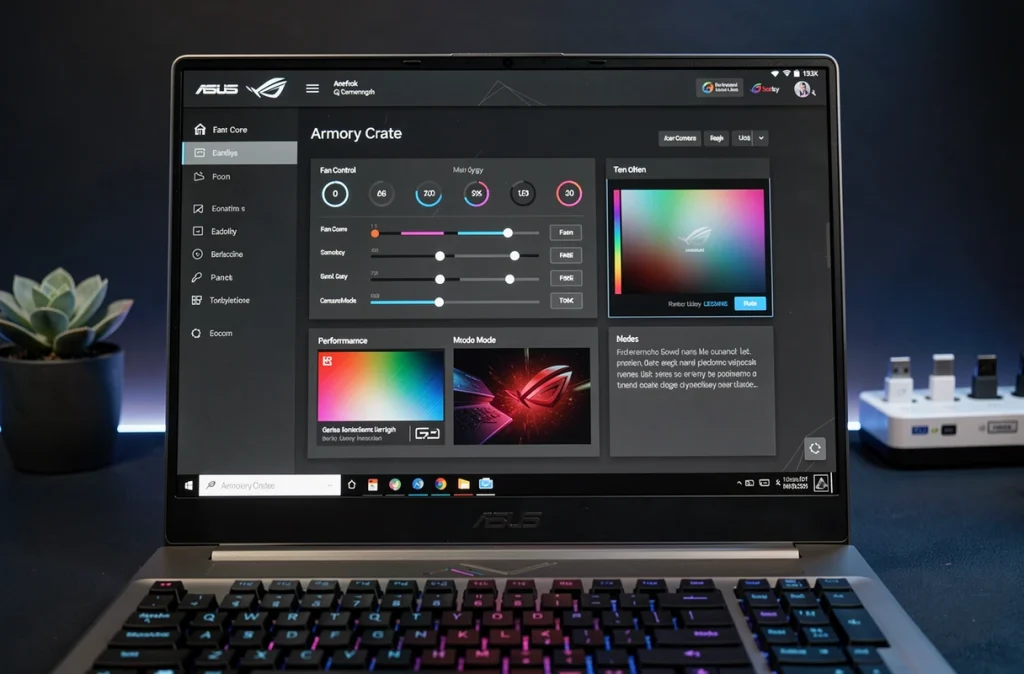
Armoury Crate affiche des onglets, des curseurs et des menus qui varient d’une machine ASUS à l’autre. Un portable ROG Zephyrus ne propose pas les mêmes réglages qu’une carte mère TUF Gaming montée dans un boîtier fixe. Configurer le logiciel sans savoir ce que le matériel accepte réellement, c’est perdre du temps sur des fonctions grisées ou absentes.
Fonctions grisées dans Armoury Crate : limitation matérielle, pilote manquant ou option désactivable
Quand un onglet reste inaccessible ou qu’un curseur ne répond pas, trois causes coexistent. Les confondre mène à des réinstallations inutiles ou à des tickets de support sans réponse.
Limitation matérielle
Certaines fonctions n’apparaissent que sur des composants précis. Le contrôle du GPU (fréquence, courbe de ventilateur dédiée) nécessite une carte graphique ASUS compatible. Si le portable embarque un GPU soudé sans contrôleur RGB dédié, l’onglet éclairage GPU n’existera jamais dans l’interface, quelle que soit la version installée.
La section Aura Sync dépend elle aussi du matériel. Une carte mère Prime d’entrée de gamme sans header RGB adressable ne proposera pas les mêmes effets qu’une ROG Strix équipée de plusieurs connecteurs.
Pilote manquant
Un onglet peut apparaître mais rester grisé si le pilote associé n’est pas installé. Le service ASUS System Control Interface (ASCI) est le composant le plus souvent absent après une réinstallation de Windows. Sans lui, Armoury Crate détecte le matériel mais ne peut pas communiquer avec le firmware.
Vérifiez dans le Gestionnaire de périphériques la présence de « ASUS System Control Interface » sous la catégorie Périphériques système. Un point d’exclamation jaune signale un pilote corrompu ou incompatible.
Option désactivable dans le BIOS
Sur les cartes mères ROG et TUF Gaming, certaines fonctions (contrôle de ventilateur avancé, profils de performance) dépendent d’un réglage BIOS. Le paramètre « ASUS Armoury Crate » ou « Software Installation » dans l’onglet Advanced/Tool doit être activé pour que le logiciel puisse piloter ces composants.
| Symptôme dans Armoury Crate | Cause probable | Action corrective |
|---|---|---|
| Onglet totalement absent | Limitation matérielle | Vérifier la liste des modèles supportés sur la page ASUS du produit |
| Onglet visible mais grisé | Pilote manquant (ASCI ou chipset) | Réinstaller le pilote ASUS System Control Interface depuis le support ASUS |
| Fonction listée mais inactive après clic | Option BIOS désactivée | Activer le paramètre Armoury Crate dans le BIOS (Advanced/Tool) |
| Éclairage RGB non synchronisé | Header RGB absent ou périphérique non compatible Aura Sync | Vérifier la compatibilité Aura Sync du périphérique |
Installation Armoury Crate : pack léger ou pack complet selon le contexte
ASUS maintient deux méthodes d’installation distinctes. Le pack léger pèse quelques mégaoctets et détecte automatiquement les composants connectés avant de télécharger uniquement les modules nécessaires. Le pack d’installation complète dépasse les trois gigaoctets et permet une installation hors ligne.
Le pack léger convient à la majorité des configurations domestiques reliées à Internet. Il évite d’installer des modules inutiles pour du matériel absent. En revanche, dans un contexte de parc informatique ou de machine sans accès réseau, le pack complet reste la seule option viable.
Une erreur fréquente consiste à lancer le pack léger sur une connexion instable. L’installation s’interrompt alors sans message clair, laissant des résidus de service qui bloquent toute tentative ultérieure. Dans ce cas, l’outil de désinstallation dédié (Armoury Crate Uninstall Tool) doit être utilisé avant de recommencer.
Profils de performance et ventilation dans Armoury Crate
L’onglet « Appareil » concentre les réglages de performance. Les modes proposés (Silencieux, Performance, Turbo, selon les modèles) modifient la courbe de ventilation, les limites de puissance du processeur et parfois la fréquence du GPU.
- Le mode Silencieux bride la puissance pour réduire le bruit des ventilateurs, adapté à la bureautique et à la navigation
- Le mode Performance offre un équilibre entre température et puissance, suffisant pour la plupart des jeux
- Le mode Turbo (ou Manual sur certains modèles) déverrouille les limites thermiques et pousse les ventilateurs au maximum, utile pour les charges soutenues comme le rendu 3D
Changer de mode ne modifie pas les pilotes, uniquement les paramètres firmware. Le basculement est instantané et réversible.
Les profils de scénario permettent d’associer un mode de performance à une application précise. Armoury Crate détecte le lancement du logiciel et applique automatiquement le profil configuré. Cette fonction est disponible sur les portables ROG et TUF Gaming, mais pas sur toutes les cartes mères de bureau.

Éclairage Aura Sync et périphériques ASUS : ce qui se synchronise réellement
Aura Sync, intégré dans Armoury Crate, pilote l’éclairage RGB des composants compatibles. La synchronisation ne fonctionne qu’entre périphériques explicitement listés dans l’écosystème Aura.
Un clavier ou une souris ASUS gaming apparaît dans l’onglet « Appareil » une fois connecté. Les périphériques non ASUS ou non compatibles Aura Sync ne seront jamais détectés par le logiciel, même via un header RGB standard.
Pour les configurations de bureau, la carte mère doit disposer de connecteurs RGB adressables (3 broches, 5V) ou non adressables (4 broches, 12V) selon les bandes LED utilisées. Brancher une bande adressable sur un connecteur non adressable ne produit aucun effet dans Aura Sync et peut endommager les LED.
- Vérifier le type de connecteur RGB de la carte mère avant d’acheter des bandes LED
- Mettre à jour Armoury Crate avant de connecter un nouveau périphérique pour garantir la détection
- Utiliser l’onglet « Bibliothèque de Fonctionnalités » pour télécharger les plugins d’éclairage manquants
Désactiver les mises à jour automatiques d’Armoury Crate
Par défaut, Armoury Crate vérifie et installe ses propres mises à jour. Ce comportement peut interrompre une session de jeu ou modifier des réglages personnalisés après un redémarrage. La désactivation se fait dans les paramètres internes du logiciel, onglet « Paramètres », section mises à jour.
Désactiver les mises à jour automatiques implique de vérifier manuellement les nouvelles versions. Les mises à jour corrigent parfois des incompatibilités avec de nouveaux pilotes graphiques ou des correctifs de sécurité. ASUS a documenté des vulnérabilités passées liées au logiciel, ce qui rend les mises à jour de sécurité non négligeables.
Le compromis le plus raisonnable reste de désactiver la mise à jour automatique tout en vérifiant la page de support ASUS de son produit une fois par mois. Cela évite les interruptions tout en maintenant le logiciel dans un état fonctionnel et sécurisé.