
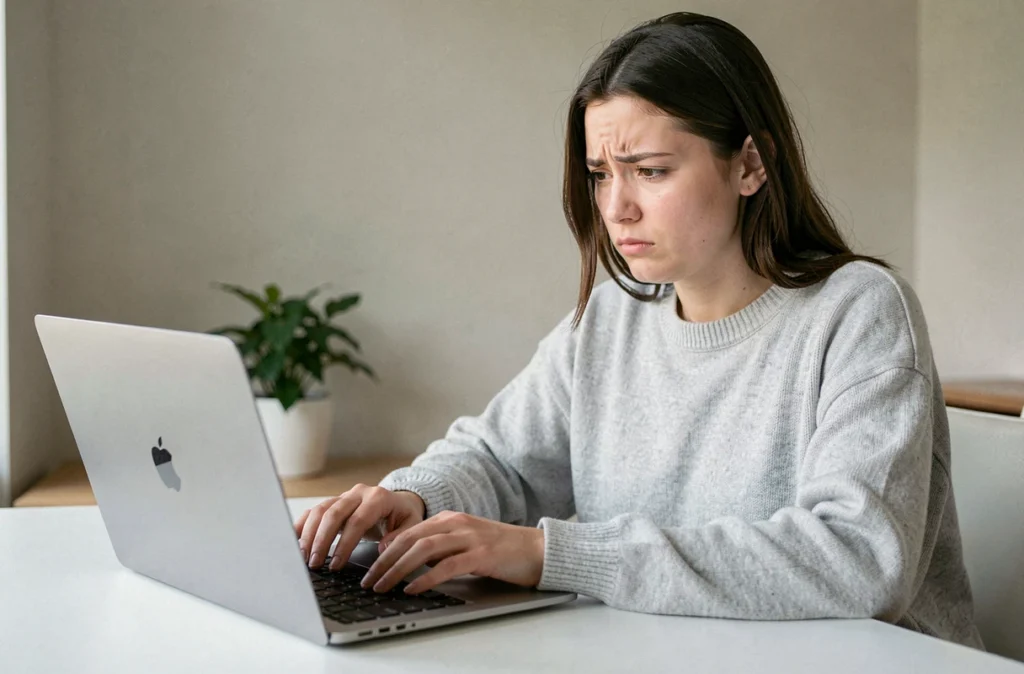
Sur les MacBook récents, la touche Maj (Caps Lock) semble parfois ne pas répondre, s’activer de manière aléatoire ou produire un comportement décalé par rapport à ce qu’on attend. Le réflexe est de soupçonner un défaut matériel. Dans la plupart des cas, le problème vient d’une logique logicielle intégrée à macOS que beaucoup d’utilisateurs ignorent.
Délai d’activation Caps Lock sur macOS : un bug qui n’en est pas un
Apple a introduit un délai intentionnel sur la touche Caps Lock des MacBook. Si vous appuyez brièvement, rien ne se passe. La touche ne s’active que lorsqu’elle est maintenue enfoncée une fraction de seconde.
Cette logique a été conçue pour réduire les activations involontaires, notamment quand le petit doigt effleure la touche en visant le « A ». Sur les claviers Windows, chaque pression, même furtive, bascule les majuscules. Sur macOS, le système filtre les appuis trop courts.
Ce comportement est décrit comme normal par Apple pour les MacBook récents. Les utilisateurs qui viennent de Windows perçoivent souvent ce filtrage comme un dysfonctionnement, alors qu’il s’agit d’une évolution logicielle documentée dans macOS.
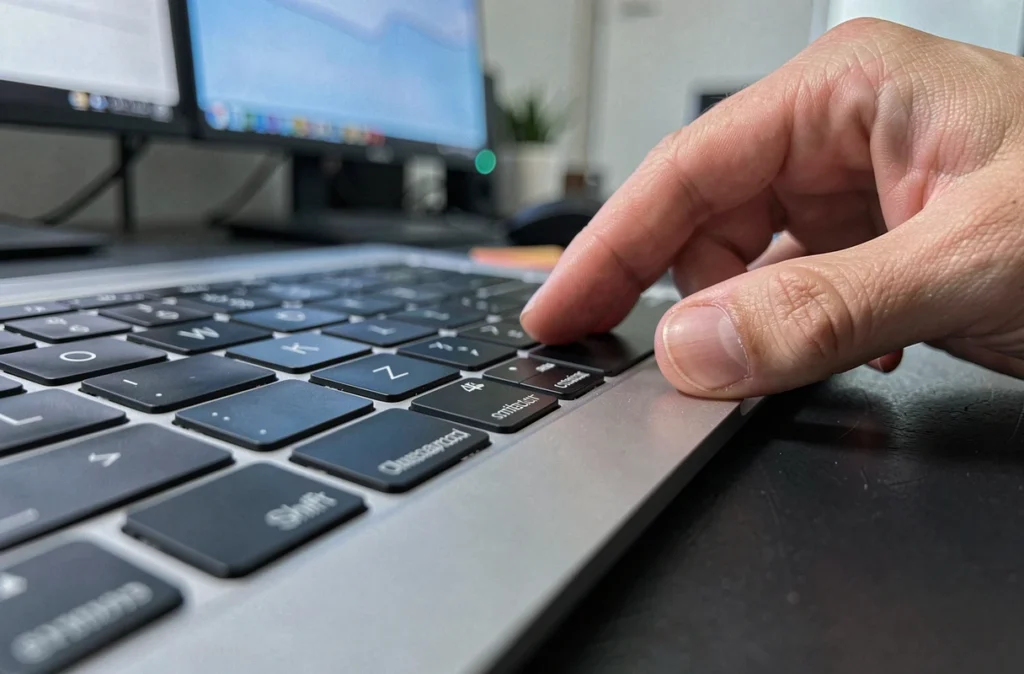
Réglages clavier macOS pour corriger la touche Maj inversée
Avant d’installer quoi que ce soit, macOS propose des options natives qui suffisent dans la majorité des situations.
Désactiver ou réassigner Caps Lock dans les préférences système
Ouvrez Réglages Système, puis Clavier, puis Raccourcis clavier. Dans l’onglet « Touches de modification », un menu déroulant permet de choisir le comportement de chaque touche modificatrice, dont Caps Lock.
- Réassigner Caps Lock à « Aucune action » la désactive complètement, ce qui élimine tout problème d’activation parasite
- Réassigner Caps Lock à « Contrôle » ou « Échap » la transforme en touche utile sans effet de verrouillage majuscule
- Réassigner Caps Lock à « Maj » lui donne un comportement de Shift classique, sans verrouillage persistant
Cette fonction native moderne constitue la voie principale de correction pour les personnes qui vivent l’inversion ou l’allumage intempestif comme un bug récurrent. Aucune extension ni logiciel tiers requis.
Vérifier la source d’entrée du clavier
Un clavier configuré sur une disposition inattendue (QWERTY US au lieu d’AZERTY français, par exemple) peut donner l’impression que certaines touches sont inversées. Dans Réglages Système, section Clavier, vérifiez la source d’entrée active. Si plusieurs dispositions coexistent, le système peut basculer de l’une à l’autre sans prévenir, par un raccourci clavier involontaire.
Supprimer les dispositions inutiles règle ce type de décalage apparent.
Remappage avancé avec hidutil sur MacBook : solution sans logiciel tiers
Pour les utilisateurs à l’aise avec le Terminal, macOS intègre la commande hidutil, qui permet de remapper n’importe quelle touche du clavier sans installer d’extension noyau ni d’utilitaire externe.
La commande modifie le comportement des touches au niveau du système HID (Human Interface Device). Elle fonctionne sur les dernières versions de macOS et ne nécessite pas de désactiver les protections de sécurité (SIP).
Un exemple courant consiste à remapper Caps Lock vers Échap ou vers une touche de modification standard. Le remappage prend effet immédiatement et persiste jusqu’au redémarrage. Pour le rendre permanent, il faut créer un fichier LaunchAgent qui exécute la commande au démarrage.
Cette approche reste légère comparée à l’installation de Karabiner-Elements, qui offre davantage de flexibilité mais ajoute une couche logicielle supplémentaire. Pour un simple correctif de la touche Caps Lock, hidutil suffit dans la plupart des cas.

Karabiner-Elements et CapsLockNoDelay : quand les réglages natifs ne suffisent pas
Certains utilisateurs ont besoin que Caps Lock réagisse instantanément, sans le délai imposé par macOS. Les réglages natifs ne permettent pas de supprimer ce délai.
CapsLockNoDelay est un utilitaire open-source mentionné dans plusieurs discussions de la communauté Mac. Il supprime le filtrage temporel appliqué par macOS sur la touche Caps Lock, restaurant un comportement identique à celui d’un clavier Windows.
Karabiner-Elements couvre un spectre plus large : remappage complet du clavier, création de raccourcis complexes, gestion de plusieurs profils selon les applications. Si le problème de touche Maj inversée n’est qu’un symptôme parmi d’autres (touches mortes, raccourcis qui ne fonctionnent plus), Karabiner permet de reprendre le contrôle sur l’ensemble de la disposition.
- CapsLockNoDelay cible uniquement le délai de Caps Lock, avec une empreinte minimale sur le système
- Karabiner-Elements permet un remappage global du clavier macOS, utile si plusieurs touches posent problème
- Les deux outils sont gratuits et open-source, mais ajoutent une dépendance logicielle à maintenir lors des mises à jour de macOS
Les retours terrain divergent sur la stabilité de ces outils après les mises à jour majeures de macOS. Une vérification de compatibilité avant chaque mise à jour système reste prudente.
Problème matériel ou logiciel : comment distinguer les deux sur un MacBook
Si aucune des corrections logicielles ne résout le problème, la piste matérielle mérite d’être explorée. Un test simple consiste à brancher un clavier USB externe et vérifier si le comportement anormal persiste.
Si la touche Caps Lock fonctionne normalement sur le clavier externe, le problème est probablement mécanique : touche encrassée, membrane endommagée ou contact défaillant sous la touche. Sur les MacBook équipés de l’ancien clavier papillon, ce type de défaillance a été largement documenté.
Si le comportement anormal se reproduit sur le clavier externe, le problème est logiciel. Un démarrage en mode sans échec (Safe Boot) permet de vérifier si une extension ou un logiciel tiers interfère avec le clavier. La réinitialisation du SMC et du NVRAM peut aussi corriger des incohérences persistantes dans la gestion des périphériques d’entrée.
Le passage par un compte utilisateur temporaire isole les préférences corrompues. Si le clavier fonctionne normalement sur un nouveau compte, le fichier de préférences clavier du compte principal est en cause et peut être supprimé pour forcer sa recréation.
La touche Maj décalée ou inversée sur MacBook relève presque toujours d’un réglage macOS mal compris ou d’un conflit de disposition clavier. Commencer par les préférences système, tester hidutil si le délai Caps Lock est le problème, et réserver les outils tiers aux cas où le comportement natif d’Apple ne correspond pas à vos habitudes de frappe.