
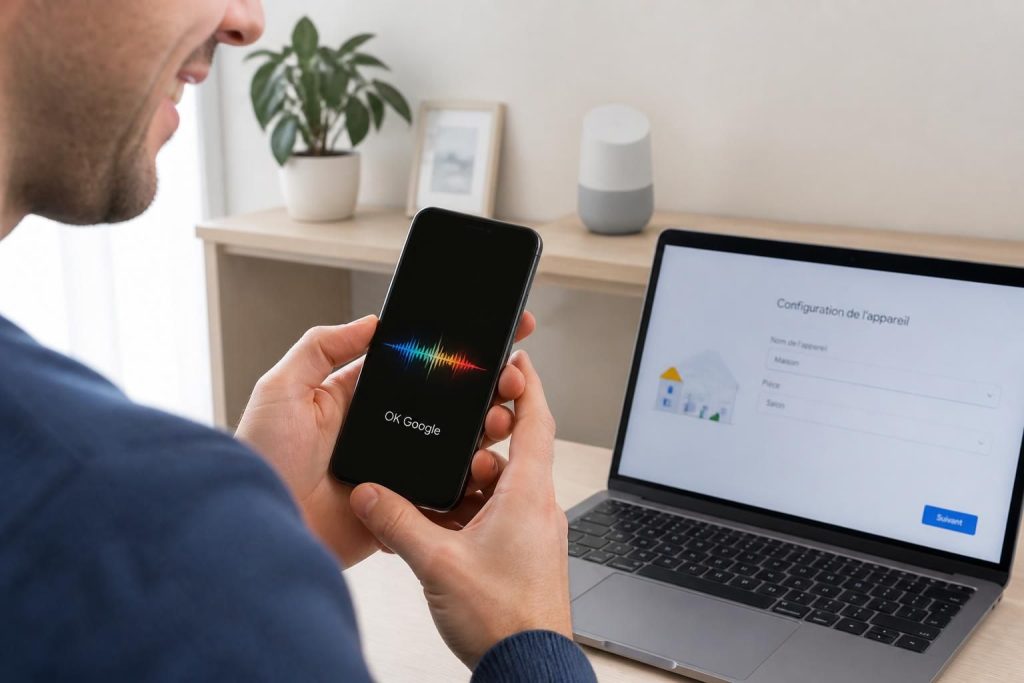
L’ère numérique offre une diversité d’appareils dont la configuration peut souvent s’avérer complexe et chronophage. Grâce aux avancées technologiques, l’assistant vocal d’Internet propose une solution simplifiée : la commande « Ok Google, configure mon appareil ». En 2026, cette fonctionnalité s’est transposée à un niveau supérieur, permettant aux utilisateurs de configurer efficacement divers appareils, qu’ils soient des smartphones, des enceintes intelligentes, ou même des téléviseurs connectés. En exploitant le potentiel de l’Assistant Google, cette commande ne se limite pas à l’activation d’un dispositif, mais devient un véritable facilitateur de l’interaction entre l’utilisateur et sa technologie. Ce guide complet vous expliquera comment tirer parti de cette fonctionnalité pour une expérience sans faille.
Pourquoi opter pour « Ok Google, configure mon appareil » ?
La commande vocale « Ok Google, configure mon appareil » représente un tournant dans la manière dont les utilisateurs interagissent avec leurs dispositifs numériques. Cette technologie de reconnaissance vocale permet à l’Assistant Google de démarrer automatiquement le processus de configuration d’un nouvel appareil. En se basant sur les données de l’ancien appareil, l’assistant facilite non seulement le jumelage des appareils, mais aussi le transfert des paramètres essentiels.
La rapidité et l’efficacité du processus offrent un gain de temps significatif par rapport aux méthodes traditionnelles, qui impliquent souvent des étapes longues et fastidieuses. Par exemple, un utilisateur acquérant un nouveau smartphone peut simplement dire « Ok Google, configure mon appareil », laissant l’assistant gérer l’importation des contacts, applications et réglages.
Cette approche est particulièrement bénéfique pour ceux qui éprouvent des difficultés avec les technologies modernes, rendant ainsi la configuration accessible à tous. De plus, le fait que l’Assistant ne réponde qu’à la voix de l’utilisateur renforce la sécurité, limitant ainsi les interventions non souhaitées.
Préparer votre appareil pour la configuration
Avant de commencer le processus de configuration vocale, il est essentiel de garantir que plusieurs conditions préalables soient remplies pour assurer un déroulement fluide. Voici les étapes clés à suivre :
- Compte Google actif : Un compte Google doit être associé à l’appareil pour que l’Assistant puisse synchroniser correctement les données.
- Connexion Internet stable : Les appareils doivent être connectés au même réseau Wi-Fi, nécessaire pour le transfert de données.
- Bluetooth et localisation activés : Ces fonctionnalités doivent être actives pour détecter les appareils à proximité.
- Compatibilité avec Google Assistant : Assurez-vous que votre nouvel appareil prend en charge la commande « Ok Google ».
- Mises à jour des applications : Vérifiez que les applications Google et Google Home sont à jour pour bénéficier des dernières optimisations.
En vérifiant ces prérequis, vous vous assurez que le processus de configuration se déroule sans encombre et que toutes les fonctionnalités sont accessibles.
Comment activer « Ok Google » sur votre smartphone
Pour que l’assistant vocal puisse reconnaître et répondre à la commande « Ok Google », il est essentiel d’activer cette fonctionnalité sur votre appareil. Voici comment procéder pour les smartphones Android et iOS :
Activation sur Android
Les étapes d’activation sur un appareil Android sont simples et ne prennent que quelques minutes :
- Ouvrez l’application Google sur votre appareil.
- Accédez aux paramètres de l’Assistant en appuyant sur votre photo de profil.
- Sélectionnez « Voice Match » et activez l’option « Hey Google ».
- Suivez les instructions pour enregistrer votre voix en répétant la commande lorsque cela est demandé.
Une fois cette activation réalisée, il est conseillé de tester la commande en disant « Ok Google ». Si l’assistant vous répond, l’activation a réussi.
Activation sur iOS
Sur iOS, bien que Google Assistant ne soit pas intégré au système, il peut être installé via l’App Store :
- Téléchargez et installez l’application Google Assistant.
- Connectez-vous avec votre compte Google et autorisez l’accès au microphone.
- Allez dans les paramètres de l’application et activez « Ok Google ».
Gardez à l’esprit que l’assistant écoute uniquement lorsque l’application est ouverte sur iPhone.
Configuration d’un nouvel appareil Android
Une fois que toutes les conditions préalables sont réunies et que l’assistant est prêt à fonctionner, vous pouvez commencer la configuration de votre nouvel appareil Android. Les étapes à suivre sont les suivantes :
- Allumez votre ancien appareil et le nouvel appareil.
- Sur le nouvel appareil, commencez la configuration et optez pour « Configurer à partir d’un autre appareil Android ».
- Dites « Ok Google, configure mon nouvel appareil » depuis l’ancien téléphone.
- Lorsque l’ancien téléphone détecte le nouvel appareil, suivez les instructions affichées à l’écran.
Cette méthode permet d’effectuer un transfert rapide des paramètres, applications et données, sans avoir à les saisir manuellement, ce qui constitue un véritable avantage.
Installer un haut-parleur ou un écran Google Nest
L’installation de dispositifs connectés tels qu’un haut-parleur Google Nest fonctionne également de manière intuitive grâce à l’Assistant Google. Voici comment procéder :
- Branchez l’appareil et patientez jusqu’à ce qu’il émette un son de démarrage.
- Ouvrez l’application Google Home sur votre smartphone et connectez-vous si nécessaire.
- Sélectionnez l’option « Configurer un appareil » et attendez que l’application détecte votre nouvel appareil.
- Suivez les instructions, qui vous demanderont souvent de confirmer un code affiché sur le dispositif.
- Connectez l’appareil à votre réseau Wi-Fi et finalisez la configuration.
Une fois l’installation effectuée, vous pouvez interagir avec votre haut-parleur ou écran en utilisant des commandes vocales telles que « Ok Google, joue de la musique ».
Configurer une Smart TV ou Chromecast
L’ajout d’une Smart TV ou d’un Chromecast à votre écosystème connecté devient également un jeu d’enfant avec la commande « Ok Google, configure mon appareil ». La démarche suit également un schéma similaire :
- Branchez la télévision ou le Chromecast et mettez-le en mode configuration.
- Dites « Ok Google, configure mon appareil » depuis votre smartphone.
- Il devrait détecter votre TV, suivez ensuite les instructions affichées à l’écran.
- Saisissez le code d’appairage affiché sur la télévision pour confirmer le jumelage.
- Choisissez le compte Google à lier avec la télévision pour un accès simplifié.
Une fois ces étapes complétées, il vous sera possible de contrôler votre télévision par la voix, facilitant ainsi le lancement de vos contenus favoris sans avoir à chercher votre télécommande.
Connecter des objets intelligents à votre maison
La maison connectée est en pleine expansion, avec l’émergence de nombreux dispositifs comme des ampoules, des thermostats ou des caméras, compatibles avec l’Assistant Google. Pour les connecter, suivez ces instructions :
- Activez le mode appairage sur l’appareil compatible, souvent indiqué par un clignotement de la LED.
- Utilisez votre voix pour dire « Ok Google, configure un nouvel appareil » ou lancez l’application Google Home.
- Suivez les instructions à l’écran pour lier l’appareil à votre compte Google.
- Testez l’intégration avec des commandes telles que « Ok Google, éteins la lumière du salon ».
En centralisant tous vos dispositifs connectés dans l’application Google Home, vous pourrez mieux contrôler votre environnement quotidien. Ainsi, la gestion de votre domicile intelligent devient plus fluide et intuitive.
Dépannage : résolutions des problèmes courants
Il peut arriver que des désagréments surviennent lors de la configuration, même après une bonne préparation. Voici quelques solutions aux problèmes fréquents rencontrés :
- « Ok Google » ne répond pas : Vérifiez que la fonction de détection vocale est activée et que le microphone fonctionne correctement. Testez dans un endroit calme pour éviter les interférences.
- Appareil non détecté : Assurez-vous que le Bluetooth est activé et que l’appareil est à proximité. Si besoin, un redémarrage des deux dispositifs peut résoudre le souci.
- Connexion Wi-Fi échouée : Vérifiez si le mot de passe Wi-Fi est correct et si le signal est suffisant, il est préférable de configurer à proximité du routeur.
Ces solutions sont efficaces pour la majorité des problèmes rencontrés pendant la configuration.
Optimisation de l’utilisation de Google Assistant
Après avoir configuré vos appareils, il est judicieux d’optimiser votre expérience avec l’Assistant Google. Voici quelques recommandations pratiques :
- Créer des routines personnalisées : Vous pouvez automatiser plusieurs actions en une seule commande. Par exemple, une routine « Bonne nuit » peut éteindre toutes les lumières et ajuster la température de la maison.
- Gérer les autorisations : Contrôlez régulièrement les permissions accordées aux différents appareils pour assurer votre confidentialité.
- Surveiller les mises à jour : Restez informé sur les mises à jour de sécurité et des nouvelles fonctionnalités pour tous vos appareils connectés.
En mettant en œuvre ces conseils, votre écosystème connecté ne sera pas seulement fonctionnel, mais également optimisé selon vos préférences et besoins spécifiques en utilisation quotidienne.
| Action | Appareil | Remarque |
|---|---|---|
| Configurer un nouvel appareil | Smartphone Android | Utilisez votre voix pour une configuration rapide. |
| Installer un haut-parleur | Google Nest | Assurez-vous que l’appareil est branché et en mode config. |
| Connecter une TV | Android TV | Vérifiez le code d’appariement affiché à l’écran. |
| Ajouter des ampoules intelligentes | Tout appareil compatible | Modules de configuration à suivre dans l’application Google Home. |