
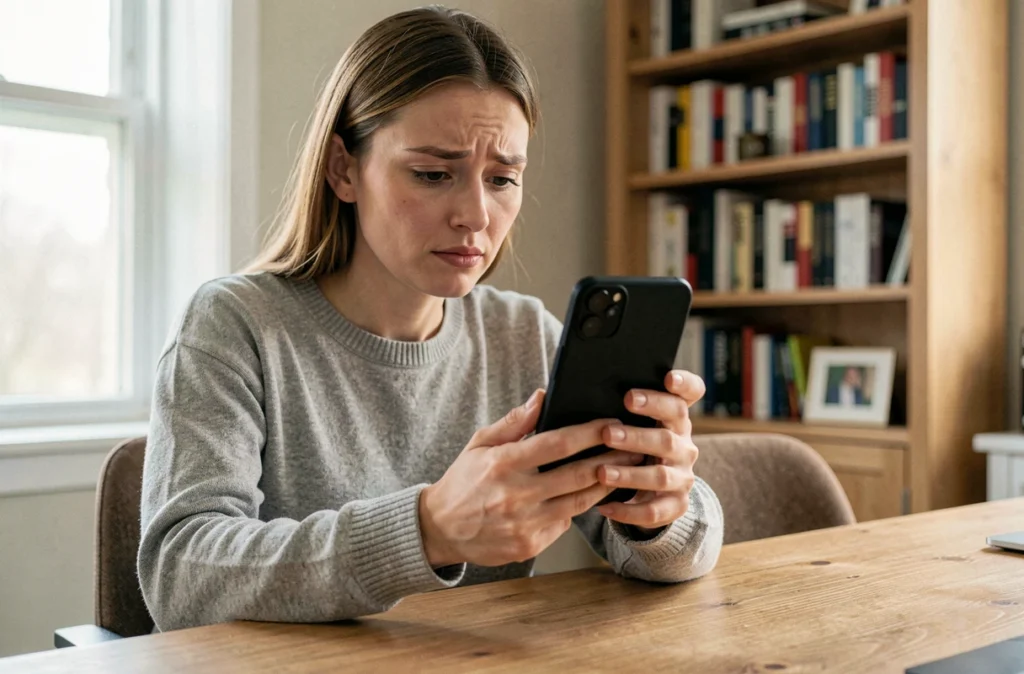
L’écran de votre Samsung Galaxy Z Flip 4 reste noir, mais le téléphone vibre ou émet des sons quand vous recevez un appel. Vos photos, contacts et messages sont toujours stockés dans la mémoire interne. La priorité, avant toute manipulation, est de distinguer une panne d’affichage d’un téléphone réellement éteint, car les réflexes à adopter ne sont pas les mêmes.
Écran noir sur le Z Flip 4 : panne d’affichage ou téléphone éteint ?
Avant de tenter quoi que ce soit pour récupérer vos données, posez-vous une question simple : le téléphone donne-t-il encore des signes de vie ? Un son de notification, une vibration au branchement du chargeur, une LED qui clignote, tout cela indique que le téléphone fonctionne mais l’écran ne répond plus.
Si rien ne se passe, branchez le Z Flip 4 sur son chargeur d’origine pendant au moins trente minutes. Une batterie totalement vide peut simuler un écran noir. Après cette charge, tentez un redémarrage forcé en maintenant simultanément le bouton de volume bas et le bouton latéral pendant une dizaine de secondes.
Ce tri initial est fondamental. Sur un appareil qui tourne encore en arrière-plan, la récupération de données reste accessible avec du matériel simple. Sur un téléphone qui ne démarre plus du tout, les options se réduisent à une sauvegarde cloud préexistante ou à un laboratoire spécialisé.
Récupérer les données du Z Flip 4 via un écran externe et une souris USB
Le Galaxy Z Flip 4, sous Android 12 ou version ultérieure, est compatible avec le mode DisplayPort. En clair, vous pouvez afficher le contenu de votre téléphone sur un moniteur ou un téléviseur, même si l’écran interne est noir.
Le matériel nécessaire
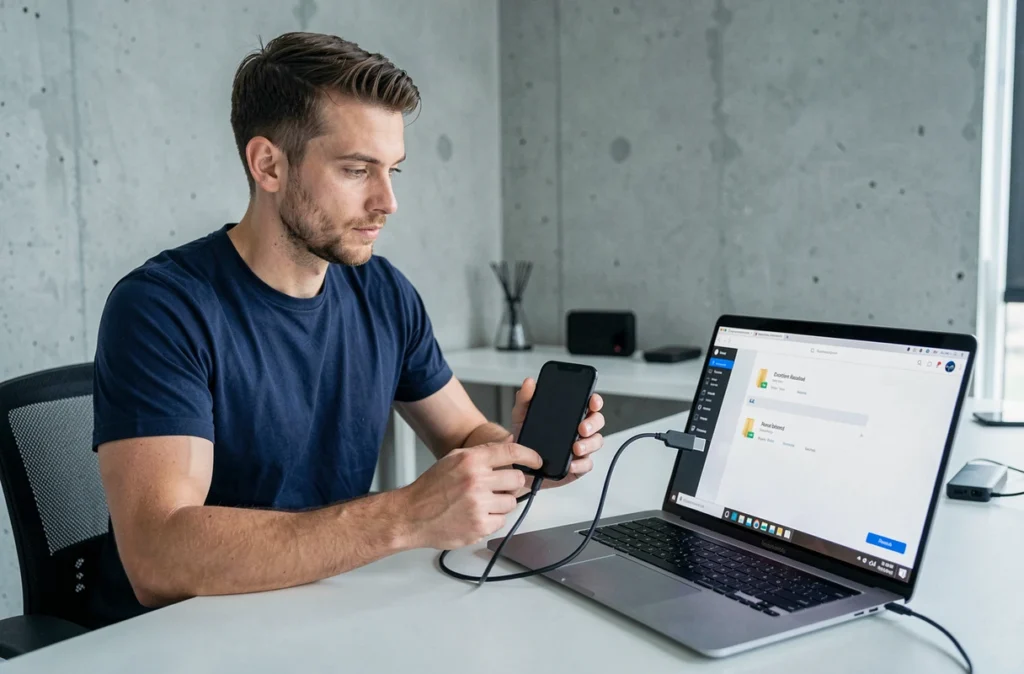
Il vous faut un hub USB-C qui intègre une sortie HDMI, un câble HDMI, une souris USB (filaire de préférence pour éviter les problèmes d’appairage Bluetooth), et éventuellement un clavier USB. Le hub se branche sur le port USB-C du Z Flip 4, le câble HDMI relie le hub à votre écran.
- Un hub USB-C avec sortie HDMI et au moins un port USB-A pour la souris
- Un câble HDMI standard (celui de votre box TV convient)
- Une souris USB filaire pour naviguer sur l’interface Android sans tactile
- Un clavier USB si vous devez saisir votre code PIN ou mot de passe de déverrouillage
Étape par étape
Branchez d’abord le hub USB-C au téléphone, puis connectez le câble HDMI entre le hub et votre écran. Si le Z Flip 4 est allumé, l’interface Android apparaît sur le moniteur en quelques secondes. Branchez ensuite la souris USB sur le hub.
Avec la souris, déverrouillez le téléphone en saisissant votre code. Vous retrouvez alors l’accès complet à vos fichiers. Ouvrez Samsung Smart Switch sur un PC connecté en USB pour transférer l’intégralité de vos données (photos, contacts, messages, applications) vers un nouvel appareil ou un ordinateur.
Cette méthode est documentée par Samsung pour tous les Galaxy compatibles DisplayPort sous Android 12 ou plus récent. C’est la voie la plus fiable quand l’écran est noir mais que le téléphone fonctionne.
Samsung Cloud et sauvegarde Google : récupérer sans toucher au téléphone
Vous aviez peut-être activé la sauvegarde automatique sans y prêter attention. C’est le moment de vérifier.
Connectez-vous à votre compte Samsung sur smartswitch.samsung.com ou via l’application Smart Switch depuis un autre appareil. Si la sauvegarde Samsung Cloud était active, vous y retrouverez vos contacts, votre agenda, vos notes et une partie de vos photos.
Côté Google, rendez-vous sur drive.google.com avec le compte Gmail associé à votre Z Flip 4. La section « Sauvegardes » liste les données sauvegardées automatiquement par Android : paramètres Wi-Fi, historique d’appels, SMS, données d’applications. Google Photos, si le service était configuré, conserve vos clichés et vidéos dans le cloud.
Aucune manipulation physique du téléphone n’est requise pour ces deux méthodes. Le Z Flip 4 peut rester éteint ou inaccessible, les données existent sur les serveurs distants.
Carte SD et transfert USB direct : les alternatives filaires
Le Z Flip 4 ne dispose pas de slot pour carte SD externe, contrairement à d’autres modèles Samsung. Cette option est donc inapplicable ici, malgré ce que suggèrent certains guides génériques sur la récupération Android.
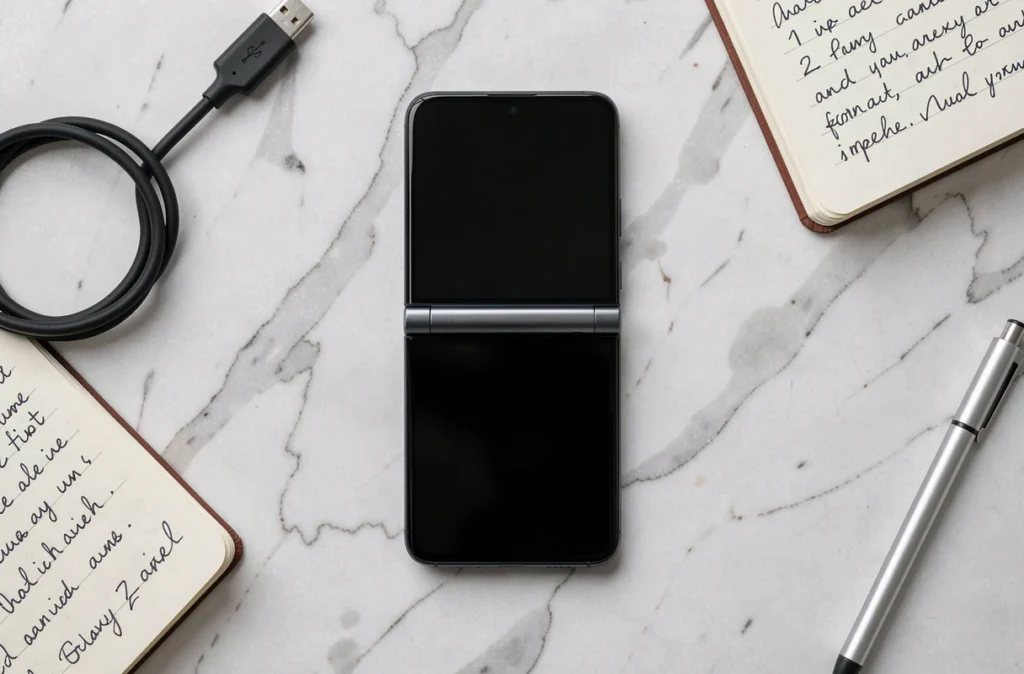
En revanche, si le débogage USB était activé avant la panne, vous pouvez connecter le téléphone à un PC via un câble USB-C. L’ordinateur reconnaît alors le Z Flip 4 comme un périphérique de stockage. Vous accédez au contenu du dossier interne (photos, documents, téléchargements) directement depuis l’explorateur de fichiers.
Le problème : le débogage USB est désactivé par défaut. Si vous ne l’aviez pas activé dans les options développeur avant la panne d’écran, le PC demandera une autorisation sur l’écran du téléphone, autorisation que vous ne pouvez pas donner sans affichage ni tactile. Dans ce cas, revenez à la méthode de l’écran externe décrite plus haut.
Quand faire appel à un laboratoire de récupération de données
Si le Z Flip 4 ne s’allume plus du tout (aucune vibration, aucune réaction au chargeur après une heure de charge, redémarrage forcé sans effet), la panne dépasse probablement l’écran. Elle peut toucher la carte mère, le connecteur de charge ou un composant interne endommagé par un choc ou un contact avec un liquide.
Les laboratoires spécialisés disposent de techniques comme le CPU Swap ou la désoxydation ultrasonique pour accéder aux données stockées sur la mémoire flash, même quand le téléphone ne démarre plus. Les tarifs démarrent généralement à plusieurs centaines d’euros, et un diagnostic préalable permet de confirmer si la récupération est possible avant engagement.
- Le téléphone ne réagit plus du tout, même après charge prolongée et redémarrage forcé
- L’écran externe via hub USB-C n’affiche rien
- Aucune sauvegarde cloud n’est disponible sur Samsung Cloud ou Google
Dans ces trois cas, le recours professionnel devient la seule piste réaliste.
Le réflexe le plus rentable reste préventif : activez la sauvegarde automatique Samsung Cloud et Google Photos dès la mise en service de votre appareil. Le jour où l’écran du Z Flip 4 lâche, vos données sont déjà ailleurs, accessibles en quelques clics depuis n’importe quel navigateur.